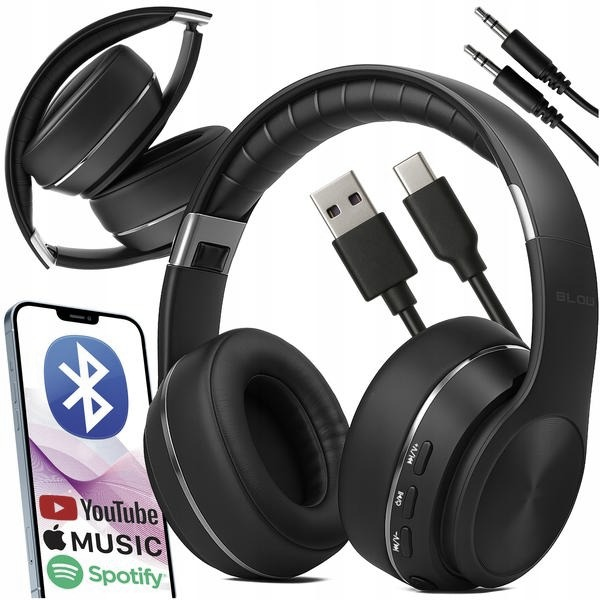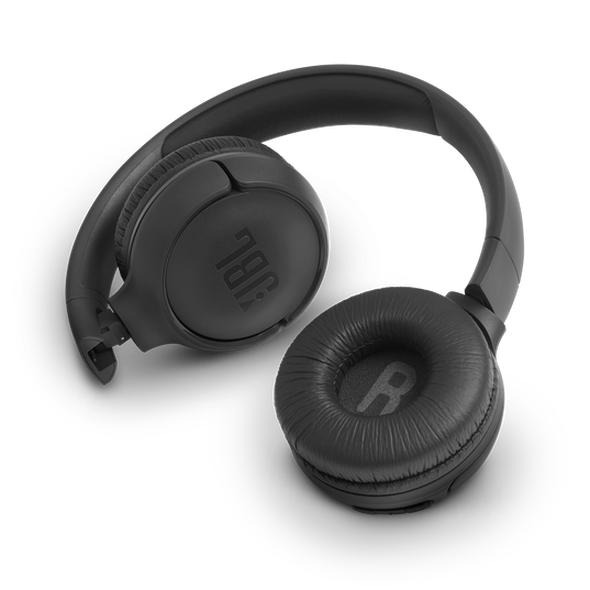

Włączenie Bluetooth oraz sparowanie słuchawek z laptopem stanowi zadanie, które z łatwością zrealizujesz, a wszystko to wymaga jedynie kilku prostych kroków zarówno w systemie Windows, jak i macOS. Rozpoczynając od laptopów działających na Windows 10 czy 11, na początku upewnij się, że funkcja Bluetooth jest aktywna. W tym celu kliknij ikonę „Start”, a następnie wybierz „Ustawienia” i przejdź do sekcji „Bluetooth i urządzenia”. Tam znajdziesz przełącznik, który powinieneś uruchomić. Pamiętaj również, aby przygotować słuchawki do parowania – zwykle wystarczy je włączyć i przytrzymać przycisk zasilania, aż dioda zacznie migać.
- Włącz Bluetooth na laptopie: w Windows przejdź do Ustawień, w macOS do Preferencji systemowych.
- Wprowadź słuchawki w tryb parowania, przytrzymując przycisk zasilania.
- Dodaj słuchawki do urządzeń Bluetooth: w Windows kliknij „Dodaj urządzenie”, w macOS wybierz „Połącz”.
- Ustaw słuchawki jako domyślne urządzenie audio: w Windows w sekcji Dźwięki, w macOS w sekcji Wyjście.
- Rozwiązywanie problemów: upewnij się, że słuchawki są w trybie parowania, zaktualizuj sterowniki Bluetooth, zrestartuj urządzenia.
Kiedy już Twoje słuchawki znajdują się w trybie parowania, wróć do ustawień Bluetooth na laptopie i kliknij „Dodaj urządzenie”. Wybierz opcję Bluetooth, a na liście dostępnych urządzeń zobaczysz swoje słuchawki. Kliknij na ich nazwę i wybierz „Połącz”. Jeśli system poprosi Cię o kod parowania, najpierw sprawdź, czy standardowe kody, takie jak 0000 lub 1234, mogą zadziałać, ponieważ są one najczęściej stosowane. Jeśli wszystko przebiegło pomyślnie, Twoje słuchawki będą gotowe do użycia. Jak już się tu znalazłeś, poznaj korzyści i sposób aktywacji Wi-Fi Calling.
Jak włączyć Bluetooth na MacBooku oraz parować słuchawki
Również na MacBookach proces ten okazuje się niezwykle prosty. Na początek kliknij logo Apple w lewym górnym rogu ekranu, a następnie wybierz „Preferencje systemowe” oraz „Bluetooth”. Upewnij się, że funkcja Bluetooth jest włączona. Następnie przygotuj słuchawki, wkładając je do etui i otwierając pokrywkę. Przytrzymaj przycisk znajdujący się na tylnej części etui, aż dioda LED zacznie migać na biało – to oznacza, że słuchawki są gotowe do sparowania. Wróć do ustawień Bluetooth na MacBooku, poczekaj, aż Twoje słuchawki ukażą się na liście dostępnych urządzeń, a następnie kliknij „Połącz”.
Na zakończenie zajmij się ustawieniem słuchawek jako domyślnego urządzenia audio, aby dźwięk transmitował się przez nie, a nie przez głośniki laptopa. W przypadku Windows kliknij prawym przyciskiem myszy ikonę głośnika na pasku zadań; wybierz „Dźwięki”, znajdź swoje słuchawki w zakładce „Odtwarzanie” i wybierz „Ustaw jako domyślne”. Natomiast w Macu przejdź do „Preferencje systemowe”, następnie do „Dźwięk”, a potem wybierz swoje słuchawki w sekcji „Wyjście”. Teraz możesz cieszyć się doskonałym dźwiękiem z ulubionych utworów czy filmów!
Jak sprawnie połączyć słuchawki z laptopem: kompletny przewodnik dla użytkowników Windows i macOS
W tym artykule znajdziesz szczegółowy poradnik, który dokładnie pokazuje, jak łatwo połączyć słuchawki Bluetooth z laptopem działającym w systemie Windows lub macOS. Zaprezentowane poniżej wskazówki zawierają kluczowe kroki, które musisz wykonać, aby prawidłowo sparować urządzenia i ustawić je jako domyślne źródło dźwięku.
- Włącz Bluetooth na laptopie: - Jeśli korzystasz z systemu Windows, kliknij ikonę "Start", przejdź do "Ustawienia", a następnie wybierz "Bluetooth i urządzenia". Upewnij się, że przełącznik Bluetooth jest aktywowany. Jeśli nie, przesuń go, aby go włączyć. - Natomiast w macOS kliknij ikonę Apple w lewym górnym rogu ekranu, wejdź w "Preferencje systemowe", a potem w "Bluetooth". Tam również sprawdź, czy Bluetooth jest włączony.
- Wprowadź słuchawki w tryb parowania: - W tym kroku włącz słuchawki i aktywuj ich tryb parowania. Zwykle w większości modeli wystarczy przytrzymać przycisk zasilania przez 5-7 sekund, aż dioda LED zacznie migać. - W przypadku AirPods umieść je w etui, otwórz pokrywę i naciśnij przycisk z tyłu etui przez kilka sekund, aż dioda LED zacznie migać na biało.
- Dodaj słuchawki do urządzeń Bluetooth: - W systemie Windows kliknij w ustawienia Bluetooth przycisk "Dodaj urządzenie", a następnie wybierz "Bluetooth". Po chwili powinieneś zobaczyć nazwę swoich słuchawek na liście dostępnych urządzeń. Wybierz ją, aby nawiązać połączenie. - Z kolei w macOS znajdź swoje słuchawki na liście dostępnych urządzeń w oknie Bluetooth i kliknij przycisk "Połącz". Jeżeli zobaczysz prośbę o potwierdzenie, po prostu zaakceptuj ją.
- Ustaw słuchawki jako domyślne urządzenie audio: - W przypadku systemu Windows kliknij prawym przyciskiem na ikonę głośnika w prawym dolnym rogu ekranu, wybierz "Dźwięki", a następnie przejdź do zakładki "Odtwarzanie". Zaznacz swoje słuchawki i kliknij "Ustaw jako domyślne". - Natomiast w "Preferencjach systemowych" na macOS wejdź do sekcji "Dźwięk" i w zakładce "Wyjście" wybierz swoje słuchawki Bluetooth. Powinieneś zauważyć, że dźwięk automatycznie przełączy się na nowe urządzenie.
- Rozwiązywanie problemów z połączeniem: - Jeśli Twoje urządzenie nie widzi słuchawek, upewnij się, że są one w trybie parowania i znajdują się w odległości nieprzekraczającej 10 m od laptopa. Warto także spróbować zrestartować oba urządzenia. - Zwróć uwagę, czy słuchawki nie są połączone z innym urządzeniem, na przykład telefonem, i w razie potrzeby rozłącz je.
| System | Kroki do włączenia Bluetooth i parowania słuchawek |
|---|---|
| Windows 10/11 |
1. Kliknij ikonę „Start”. 2. Wybierz „Ustawienia”. 3. Przejdź do sekcji „Bluetooth i urządzenia”. 4. Upewnij się, że funkcja Bluetooth jest aktywna. 5. Przygotuj słuchawki do parowania (włącz i przytrzymaj przycisk zasilania, aż dioda zacznie migać). 6. Kliknij „Dodaj urządzenie”. 7. Wybierz opcję Bluetooth. 8. Wybierz swoje słuchawki z listy dostępnych urządzeń i kliknij „Połącz”. 9. Jeśli potrzebny jest kod parowania, spróbuj standardowych kodów (0000 lub 1234). 10. Słuchawki są gotowe do użycia. |
| macOS |
1. Kliknij logo Apple w lewym górnym rogu ekranu. 2. Wybierz „Preferencje systemowe”. 3. Przejdź do „Bluetooth”. 4. Upewnij się, że funkcja Bluetooth jest włączona. 5. Przygotuj słuchawki (umieść je w etui i otwórz pokrywkę). 6. Przytrzymaj przycisk na tylnej części etui, aż dioda LED zacznie migać na biało. 7. Wróć do ustawień Bluetooth, poczekaj na pojawienie się słuchawek na liście. 8. Kliknij „Połącz”. |
| Ustawienia słuchawek jako domyślne urządzenie audio: | |
| Windows |
1. Kliknij prawym przyciskiem myszy ikonę głośnika na pasku zadań. 2. Wybierz „Dźwięki”. 3. Znajdź swoje słuchawki w zakładce „Odtwarzanie”. 4. Wybierz „Ustaw jako domyślne”. |
| macOS |
1. Przejdź do „Preferencje systemowe”. 2. Wybierz „Dźwięk”. 3. Wybierz swoje słuchawki w sekcji „Wyjście”. |
Co robić, gdy laptop nie wykrywa słuchawek Bluetooth: najczęstsze problemy i ich rozwiązania
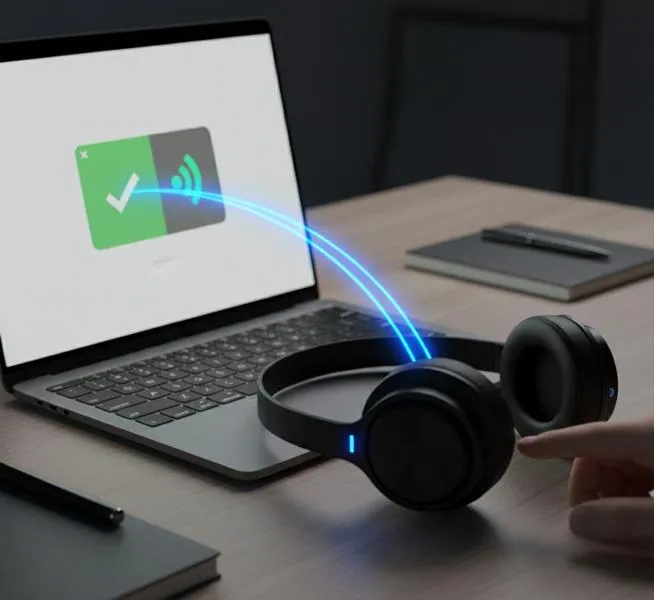
Wiele osób, które zdecydowały się na słuchawki Bluetooth, często napotyka trudności z ich podłączeniem do laptopów. Tego rodzaju sytuacje stają się dość powszechne i mogą prowadzić do frustracji, zwłaszcza w chwili, gdy chcesz cieszyć się muzyką czy filmami. Na początku, gdy laptop nie wykrywa słuchawek Bluetooth, warto sprawdzić kilka podstawowych rzeczy, a przede wszystkim upewnić się, że Bluetooth jest włączony. Czasami wystarczy kilka kliknięć, aby naprawić problem, lecz czasami sytuacja może okazać się nieco bardziej złożona.
Natomiast jeśli laptop nie widzi słuchawek, upewnij się, że są one w trybie parowania. W tym celu zazwyczaj wystarczy przytrzymać przycisk zasilania przez kilka sekund, aż dioda zacznie migać. Jeżeli słuchawki są już połączone z innym urządzeniem, takim jak smartfon czy tablet, musisz je najpierw rozłączyć. Dodatkowo, zdarzają się sytuacje, że nieaktualne sterowniki Bluetooth mogą powodować problemy, dlatego warto zaktualizować je za pomocą Menedżera urządzeń na laptopie.
W przypadku problemów z połączeniem istnieje kilka kroków do wykonania
Kiedy problem po wykonaniu tych kroków nadal się utrzymuje, spróbuj zresetować zarówno laptopa, jak i słuchawki. Możliwe, że komputer nie „zapamiętał” połączenia. Również upewnij się, że znajdujesz się w zasięgu Bluetooth, ponieważ zbyt duża odległość między urządzeniami może skutkować brakiem sygnału. Czasami inne urządzenia Bluetooth mogą zakłócać połączenie, dlatego warto je wyłączyć, aby sprawdzić, czy to rozwiąże problem.
Na koniec, gdy wszystko inne zawiedzie, rozważ inwestycję w adapter Bluetooth, jeżeli twój laptop go nie posiada. To prosty sposób na zapewnienie pełnej kompatybilności ze słuchawkami Bluetooth, które mogą sprawiać trudności na starszych modelach laptopów. Pamiętaj także, aby po sparowaniu słuchawek ustawić je jako domyślne urządzenie audio w systemie, ponieważ czasami komputer nie przełącza dźwięku automatycznie, co także bywa frustrujące.
Czy wiesz, że niektóre słuchawki Bluetooth mogą być automatycznie parowane z urządzeniami, z którymi wcześniej były sparowane, jeżeli są w ich zasięgu? To oznacza, że jeśli często używasz tych samych słuchawek z różnymi urządzeniami, zawsze upewnij się, że są one odłączone od innych, aby uniknąć problemów z połączeniem.
Jak ustawić słuchawki jako domyślne urządzenie audio w systemie Windows i macOS
W poniższej liście przedstawię szczegółowe kroki, które pozwolą Ci ustawić słuchawki jako domyślne urządzenie audio w systemie Windows oraz macOS. Dzięki tym informacjom, bez problemu skonfigurujesz swoje urządzenia audio i będziesz mógł cieszyć się doskonałym dźwiękiem.
- Ustawienia w systemie Windows: Aby ustawić słuchawki jako domyślne urządzenie audio, najpierw upewnij się, że poprawnie sparowałeś je z laptopem. Następnie kliknij prawym przyciskiem myszy ikonę głośnika (🔊), znajdującą się w prawym dolnym rogu ekranu. Wybierz opcję Dźwięki i przejdź do zakładki Odtwarzanie. Po zlokalizowaniu swoich słuchawek na liście dostępnych urządzeń, zaznacz je i kliknij przycisk Ustaw jako domyślne. Na koniec potwierdź swój wybór, klikając OK, by dźwięk mógł swobodnie przechodzić przez słuchawki.
- Ustawienia w systemie macOS: Po pierwsze, upewnij się, że zsynchronizowałeś słuchawki z MacBookiem. Następnie kliknij ikonę Apple w lewym górnym rogu i wybierz Preferencje systemowe. Następnie przejdź do Dźwięk, a potem do zakładki Wyjście. Z listy dostępnych urządzeń wybierz swoje słuchawki Bluetooth. Po tym, jak dokonasz wyboru, dźwięk powinien natychmiast przełączyć się na słuchawki, co pozwoli Ci cieszyć się dźwiękiem bez żadnych przeszkód.
Parowanie AirPods z laptopem: krok po kroku dla użytkowników Apple i Windows
Parowanie AirPods z laptopem nie musi być skomplikowane, ponieważ w rzeczywistości to łatwy proces. Na początku włącz Bluetooth na swoim urządzeniu. Dla użytkowników systemu Windows wystarczy kliknąć ikonę Start, następnie przejść do Ustawień, a potem do zakładki „Bluetooth i urządzenia”. Ważne jest, aby upewnić się, że Bluetooth jest aktywowany. Z kolei jeśli korzystasz z MacBooka, kliknij ikonę Apple w lewym górnym rogu ekranu, wybierz „Preferencje systemowe” i przejdź do sekcji Bluetooth. W obu przypadkach pamiętaj, by sprawdzić, czy słuchawki są naładowane i gotowe do sparowania.
Aby przejść do trybu parowania, umieść AirPods w etui, otwórz pokrywkę, a następnie przytrzymaj przycisk z tyłu przez kilka sekund, aż dioda zacznie migać na biało. Gdy już to zrobisz, wróć do ustawień Bluetooth na laptopie. W przypadku komputerów z systemem Windows kliknij „Dodaj urządzenie” i wybierz „Bluetooth” jako typ urządzenia. Jeżeli korzystasz z Mac'a, AirPods powinny pojawić się na liście dostępnych urządzeń. Wystarczy kliknąć na nie, aby nawiązać połączenie. W przypadku laptopów z systemem Windows może być konieczne potwierdzenie, aby ukończyć proces parowania.
Różnice w parowaniu AirPods z urządzeniami Apple i Windows
Parowanie z MacBookiem jest zazwyczaj bardziej intuicyjne i przeważnie przebiega automatycznie. W przeciwieństwie do tego, parowanie z laptopem z systemem Windows może wiązać się z pewnymi wyzwaniami. Czasami AirPods muszą zostać ustawione jako domyślne urządzenie audio, aby dźwięk przełączał się z głośników na słuchawki. Aby to zrobić w Windowsie, kliknij prawym przyciskiem myszy ikonę głośnika na pasku zadań, wybierz „Dźwięki” i zlokalizuj AirPods na liście. Jeśli cię to ciekawi to poznaj różnice między keyboardem a pianinem. Na Macu wystarczy natomiast wybrać AirPods w Preferencjach systemowych w sekcji Dźwięk.
W przypadku wystąpienia jakichkolwiek problemów z parowaniem, upewnij się najpierw, że Bluetooth jest włączony, a słuchawki nie są podłączone do innego urządzenia. Zdarza się, że konieczne jest zresetowanie AirPods lub ponowne sparowanie ich z laptopem. Co więcej, jakość dźwięku, zwłaszcza podczas rozmów, może różnić się w zależności od systemu – na MacBookach dźwięk zazwyczaj jest bardziej stabilny. Mimo to AirPods świetnie funkcjonują także z komputerami z Windows, oferując komfortowe słuchanie ulubionej muzyki oraz prowadzenie rozmów.
Właściwe sparowanie AirPods z laptopem to klucz do wygody i wysokiej jakości dźwięku. Niezależnie od systemu, warto poświęcić chwilę na zapoznanie się z procesem, aby w pełni cieszyć się możliwościami swoich słuchawek.
Ciekawostką jest, że AirPods mają wbudowany czujnik, który automatycznie wstrzymuje odtwarzanie muzyki, gdy wyjmiesz je z ucha, a ponownie włącza, gdy je założysz. Dzięki temu możesz zaoszczędzić baterię i cieszyć się dłuższym czasem słuchania, nie martwiąc się o niepotrzebne rozładowanie akumulatora.
Źródła:
- https://aftershokz.pl/jak-podlaczyc-sluchawki-bezprzewodowe-do-laptopa-windows-mac-krok-po-kroku/
- https://www.morele.net/wiadomosc/jak-polaczyc-airpods-z-laptopem-i-komputerem/23696/
- https://lantre.pl/blog/jak-polaczyc-airpods-z-macbookiem-kompleksowy-poradnik.html
- https://www.ceneo.pl/poradniki/jak-podlaczyc-sluchawki-bezprzewodowe
- https://polandithub.pl/jak-podlaczyc-sluchawki-bluetooth-do-telefonu-laptopa-komputera-telewizora-ps4-ps5-xbox/