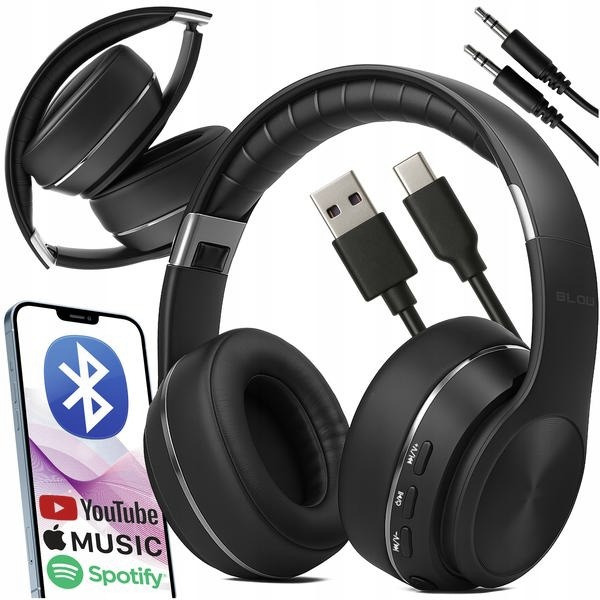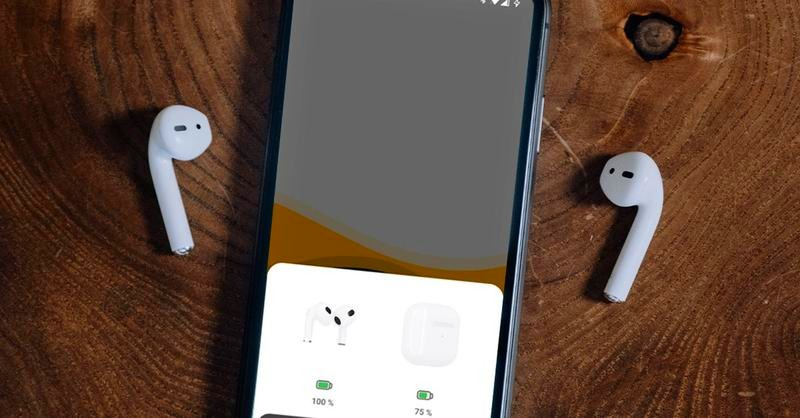


Podłączenie słuchawek bezprzewodowych do telefonu z Androidem nie sprawia trudności, ale warto znać poszczególne kroki, aby uniknąć frustracji. Najpierw weź do ręki swoje nowe słuchawki. W większości modeli wystarczy, że wyjmiesz je z etui, a urządzenia same przełączą się w tryb parowania. Na pewno zobaczysz migającą diodę, co oznacza, że słuchawki są gotowe do połączenia. Jeżeli jednak nic się nie dzieje, przytrzymaj przycisk zasilania na słuchawkach przez 3-5 sekund, aż dioda zacznie świecić na inny kolor.
Kolejnym krokiem jest zajęcie się telefonem. Odblokuj go i znajdź ikonę "Ustawienia", która przypomina zębate kółko. Po wejściu w menu wybierz "Połączenia" lub "Bluetooth". Następnie przesuń suwak przy opcji Bluetooth, aby włączyć to połączenie. W moim przypadku zmienia on kolor na zielony, co oznacza, że działa. Po kilku sekundach telefon rozpocznie wyszukiwanie dostępnych urządzeń, a na liście powinny się ukazać Twoje słuchawki. Teraz dotknij ich nazwy i chwilę poczekaj, aż zestawienie połączenia zostanie potwierdzone.
Upewnij się, że słuchawki są naładowane, by działały poprawnie
Zanim zaczniesz cieszyć się muzyką czy rozmowami przez słuchawki, upewnij się, że są one naładowane. Czasami wystarczy kilka minut w etui, by uzyskać wystarczającą moc. Jeżeli napotykasz jakiekolwiek trudności z połączeniem, sprawdź, czy słuchawki są w trybie parowania oraz czy nie są połączone z innymi urządzeniami. W razie dalszych problemów wyłącz i włącz Bluetooth na telefonie lub usuń słuchawki z listy zapamiętanych urządzeń, a następnie spróbuj przeprowadzić cały proces parowania od nowa. To proste, ale wymaga chwilę cierpliwości!
Warto również dodać, że nowoczesne słuchawki oferują różnorodne funkcje, które umilają korzystanie z nich. Wiele modeli obsługuje kodeki, takie jak aptX, co zapewnia lepszą jakość dźwięku. Skoro już tu trafiłeś to odkryj tajniki nauki gry na klarnecie. Stały rozwój technologii Bluetooth sprawił, że korzystanie ze słuchawek bezprzewodowych jest nie tylko wygodne, ale również dostarcza znakomitej jakości audio. Gdy wszystko zostanie poprawnie podłączone, możesz w pełni rozkoszować się ulubionymi utworami, podcastami czy rozmowami bez żadnych przeszkód!
Jak w prosty sposób podłączyć słuchawki bezprzewodowe do różnych urządzeń
W poniższej liście znajdziesz szczegółowy poradnik, który krok po kroku poprowadzi Cię przez proces podłączania słuchawek bezprzewodowych do różnych urządzeń, takich jak telefon czy laptop. Zobacz, jak uruchomić tryb parowania, aktywować Bluetooth oraz co zrobić w razie problemów z połączeniem.
- Włącz tryb parowania w słuchawkach
Najpierw wyjmij słuchawki z etui, co zazwyczaj automatycznie uruchamia tryb parowania. Jeżeli to nie nastąpi, przytrzymaj przycisk zasilania przez 3-7 sekund, aż dioda zacznie migać na niebiesko lub biało. Pamiętaj, aby upewnić się, że słuchawki są naładowane.
- Aktywuj Bluetooth w telefonie lub laptopie
Dla użytkowników telefonów Android lub iPhone'a, wejdź w "Ustawienia", następnie przejdź do sekcji "Bluetooth" i aktywuj go, przesuwając suwak w prawo. W przypadku laptopów z systemem Windows, kliknij w "Start", potem "Ustawienia" -> "Bluetooth i urządzenia" i włącz Bluetooth. Natomiast na MacBooku otwórz "Preferencje systemowe", wybierz "Bluetooth" i włącz przełącznik.
- Wyszukaj słuchawki w dostępnych urządzeniach
Po włączeniu Bluetooth, urządzenie automatycznie rozpocznie skanowanie dostępnych urządzeń. Na liście powinno pojawić się nazwa Twoich słuchawek. Kliknij tę nazwę, aby rozpocząć proces parowania. Jeżeli system poprosi o kod parowania, wpisz '0000' lub '1234', ponieważ są to standardowe kody Bluetooth.
- Ustaw słuchawki jako domyślne źródło dźwięku
Po sparowaniu, upewnij się, że słuchawki są ustawione jako domyślne urządzenie audio. W systemie Windows kliknij prawym przyciskiem na ikonę głośnika w prawym dolnym rogu, wybierz "Dźwięki" i zaznacz swoje słuchawki jako domyślne. Z kolei na macOS wejdź w "Preferencje systemowe" -> "Dźwięk", wybierz zakładkę "Wyjście", a następnie wskaż swoje słuchawki.
- Rozwiązywanie problemów z połączeniem
Jeśli słuchawki nie łączą się, upewnij się, że są w pełni naładowane i nie są już połączone z innym urządzeniem. Sprawdź również, czy Bluetooth w telefonie lub laptopie jest włączony. W przypadku powtarzających się problemów, usuń słuchawki z listy sparowanych urządzeń i ponownie uruchom tryb parowania.
Słuchawki Bluetooth a laptop – jak je sparować w Windows i macOS
Słuchawki Bluetooth to absolutny hit, ponieważ ich wszechstronność i wygoda sprawiają, że mogę cieszyć się muzyką oraz prowadzić rozmowy bez zbędnych kabli. Sparowanie ich z moim laptopem, niezależnie od tego, czy korzystam z Windows, czy z macOS, okazuje się prostsze, niż można by przypuszczać. Wystarczy jedynie kilka kroków, a ja już po chwili delektuję się ulubionymi dźwiękami. Najpierw przygotowuję słuchawki i laptopa do połączenia.
Aby podłączyć słuchawki do laptopa z systemem Windows, zaczynam od włączenia Bluetooth. Następnie przechodzę do ustawień, klikam "Bluetooth i urządzenia" i upewniam się, że przełącznik jest aktywny. Kolejnym krokiem jest włączenie słuchawek oraz wprowadzenie ich w tryb parowania – przytrzymuję przycisk przez około 5–7 sekund, aż dioda zaczyna migać. W tym momencie na pasku zadań pojawia się już lista dostępnych urządzeń, więc wybieram nazwę moich słuchawek, klikam „Połącz” i to wszystko. Cały proces trwa zazwyczaj mniej niż minutę.
Sparowanie słuchawek z MacBookiem również odbywa się szybko
W przypadku MacBooka zaczynam od otwarcia Ustawień systemowych, a następnie klikam na Bluetooth. Teraz upewniam się, że Bluetooth jest włączony, a słuchawki zostały wprowadzone w tryb parowania. Na ekranie pokazuje się nazwa moich słuchawek, więc wystarczy jedno kliknięcie „Połącz” i gotowe. Mac zapamiętuje to połączenie, co oznacza, że podczas następnego otwarcia etui AirPods (chyba że korzystam z innych słuchawek) automatycznie się połączą. Skoro zahaczyliśmy o ten temat, odkryj, jak poprawić swoje wrażenia dźwiękowe na PS3. Jeśli napotkam jakiekolwiek problemy, zawsze warto sprawdzić, czy słuchawki nie są rozłączone z innymi urządzeniami oraz czy sterowniki Bluetooth w systemie są aktualne.
Jednym z częstszych problemów, które mogą się zdarzyć, jest sytuacja, w której laptop nie rozpoznaje słuchawek. Jak już jesteśmy w temacie to sprawdź, jak łatwo zresetować amplituner Denon. W takich przypadkach upewniam się, że Bluetooth był aktywowany, słuchawki są sparowane oraz nie łączą się z innym urządzeniem. Jeżeli to nie przynosi rezultatu, restart laptopa lub ponowne uruchomienie trybu parowania stanowi często skuteczne rozwiązanie. Po udanym połączeniu ważne jest również zadbanie o to, aby słuchawki były ustawione jako domyślne źródło dźwięku. Ten prosty krok wykonuję w ustawieniach dźwięku laptopa. Dzięki tym kilku działaniom mogę cieszyć się ulubioną muzyką i filmami bez żadnych przeszkód.
Co zrobić, gdy słuchawki nie łączą się – najczęstsze problemy i ich rozwiązania
Gdy moje słuchawki odmawiają współpracy, najpierw czuję lekkie zirytowanie. Skoro już zahaczamy o ten temat, sprawdź, jak łatwo podłączyć słuchawki do Xbox One. Chociaż wydaje się, że to prosta kwestia, czasami niespodzianki potrafią zaskoczyć. Zawsze zaczynam od sprawdzenia, czy słuchawki są naładowane. W wielu przypadkach wystarczy włożyć je do etui na kilka minut, co pomaga przywrócić im energię. W roku 2025 większość modeli oferuje długą żywotność baterii, jednak nawet one potrzebują czasami doładowania. Następnie zwracam uwagę na telefon, aby upewnić się, że Bluetooth jest włączony – nieraz zdarzyło mi się zapomnieć o tym kluczowym kroku, a wystarczy jedynie przesunąć suwak w "Ustawieniach" w sekcji Bluetooth.
Jeśli słuchawki nadal nie chcą się połączyć, zaczynam cały proces parowania od nowa. Bywa, że resetowanie połączenia przynosi efekty – klikam ikonę koła zębatego obok nazwy słuchawek i wybieram opcję "Zapomnij to urządzenie". Następnie ponownie uruchamiam Bluetooth w telefonie oraz włączam tryb parowania w słuchawkach. Najczęściej jedno takie odświeżenie wystarcza, aby wszystko zaczęło działać jak należy. Okazuje się, że nie jestem w tej sytuacji osamotniony – wiele osób ma podobne doświadczenia i zapomina o tych krokach, co sprawia, że problemy z łącznością często bywają irytujące, ale na szczęście tymczasowe.
Typowe problemy z łącznością słuchawek i ich szybkie rozwiązania
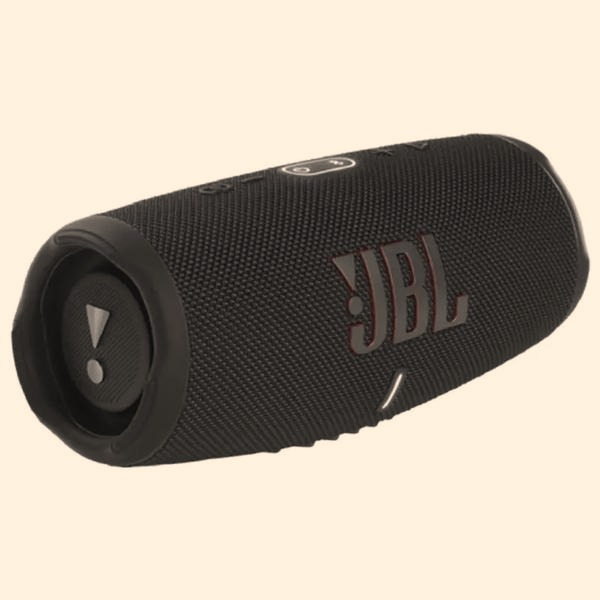
Nie można pominąć wsparcia technicznego producenta, ponieważ każda marka ma swoje specyfikacje, które wpływają na proces parowania. Na przykład, wiele modeli od Sony wymaga, aby przytrzymać przycisk zasilania przez 5–7 sekund, co wprowadza je w tryb parowania. Natomiast słuchawki JBL posiadają dedykowany przycisk Bluetooth, który również należy przytrzymać przez chwilę. Warto odwiedzić stronę producenta, aby zapoznać się ze szczegółowymi instrukcjami. Często można tam znaleźć informacje dotyczące problemów z kompatybilnością oraz dostępnymi aktualizacjami oprogramowania.
Na koniec warto pamiętać, że czasami problem tkwi po stronie urządzenia, z którym próbujemy sparować słuchawki. Jeśli mój laptop nie wykrywa słuchawek, pierwszą rzeczą, którą robię, jest sprawdzenie, czy Bluetooth działa poprawnie. Czasami wystarczy zaktualizować sterowniki lub ponownie uruchomić komputer. Może wydawać się to frustrujące, ale w 80% przypadków takie drobiazgi są źródłem problemów. Kluczowe jest, aby nie wpadać w panikę, a raczej spróbować kilku prostych rozwiązań, co zazwyczaj pozwala przywrócić wszystko do normy.
| Problem | Rozwiązanie |
|---|---|
| Słuchawki nie są naładowane | Włóż słuchawki do etui na kilka minut. |
| Bluetooth w telefonie jest wyłączony | Włącz Bluetooth w "Ustawieniach". |
| Problemy z parowaniem | Resetuj połączenie: zapomnij urządzenie i ponownie włącz Bluetooth. |
| Specyficzne instrukcje producenta | Odwiedź stronę producenta dla szczegółowych informacji. |
| Urządzenie nie wykrywa słuchawek | Sprawdź działanie Bluetooth, zaktualizuj sterowniki lub uruchom komputer ponownie. |
Ciekawostką jest, że w przypadku wielu słuchawek bezprzewodowych, problemy z łącznością mogą być spowodowane nie tylko wyładowaną baterią, ale także zakłóceniami od innych urządzeń Bluetooth, co może prowadzić do niespodziewanych trudności w parowaniu.
Jak rozpoznać dobrego producenta słuchawek bezprzewodowych – na co zwrócić uwagę
Wybór dobrego producenta słuchawek bezprzewodowych stanowi nie lada wyzwanie, zwłaszcza biorąc pod uwagę bogactwo oferty dostępnej na rynku. Warto skupić się na kilku kluczowych aspektach, które mogą znacząco wpłynąć na Twoją satysfakcję z zakupu. Poniżej przedstawiam listę najważniejszych punktów, które należy rozważyć przed podjęciem decyzji.
- Jakość dźwięku – Przy wyborze słuchawek bezprzewodowych najważniejszym czynnikiem pozostaje jakość dźwięku. Różne modele oferują różne standardy przesyłu, takie jak SBC, AAC czy aptX. Zdecydowanie warto zwrócić uwagę na kodeki, które wspierają dane słuchawki, gdyż mają one istotny wpływ na jakość audio. Jeszcze lepiej sprawdzą się modele wyposażone w redukcję szumów, które zapewnią znacznie czystsze brzmienie.
- Wygoda noszenia – Komfort noszenia słuchawek odgrywa kluczową rolę, szczególnie przy dłuższym użytkowaniu. W tej kwestii zwróć uwagę na wagę, materiał wykonania oraz konstrukcję słuchawek. Dobrze wyprofilowane modele lepiej dopasowują się do ucha, co pozytywnie wpływa zarówno na jakość dźwięku, jak i na ogólny komfort użytkowania. Zdecydowanie warto je przetestować przed zakupem, jeśli masz taką możliwość.
- Czas pracy na baterii – Czas działania słuchawek na jednym ładowaniu ma ogromne znaczenie. Wybieraj modele, które oferują długi czas pracy, co pozwoli Ci na ich swobodne używanie bez obaw o wyładowanie baterii w ciągu dnia. Dodatkowo rozważ czas ładowania – niektóre słuchawki oferują szybkie ładowanie, co znacznie zwiększa komfort codziennego użytkowania.
- Funkcje dodatkowe – Pomyśl, jakie dodatkowe funkcje mogą być dla Ciebie istotne. Możliwość sterowania dźwiękiem za pomocą dotyku, asystenci głosowi, odporność na wodę oraz mikrofony do prowadzenia rozmów to tylko niektóre opcje, które mogą ułatwić codzienne korzystanie ze słuchawek. Upewnij się, że producent oferuje odpowiednią aplikację, która umożliwia modyfikację ustawień słuchawek oraz aktualizację oprogramowania.
Źródła:
- https://lemonplanet.pl/pl/n/Jak-podlaczyc-sluchawki-bezprzewodowe-do-telefonu-prosty-poradnik-krok-po-kroku/57
- https://aftershokz.pl/jak-podlaczyc-sluchawki-bezprzewodowe-do-laptopa-windows-mac-krok-po-kroku/