
AirPods można połączyć ze smartfonem z Androidem przez Bluetooth, ale nie wszystkie funkcje słuchawek będą wtedy dostępne. W tym artykule sprawdzę, co działa bez problemu, z czego trzeba zrezygnować i czy AirPods to dobry wybór dla użytkowników Androida. Podpowiem też, na co zwrócić uwagę przed zakupem, żeby uniknąć rozczarowania.
- AirPods łączą się z Androidem przez Bluetooth i działają jak podstawowe słuchawki.
- Muzyka, rozmowy, sterowanie odtwarzaniem oraz — w zgodnych modelach — ANC działają normalnie.
- Brakuje Siri, wykrywania ucha, automatycznego przełączania i części funkcji przestrzennych oraz lokalizacyjnych.
- Poziom baterii sprawdzisz orientacyjnie lub przez aplikację firm trzecich.
- Aktualizacje oprogramowania wymagają urządzenia Apple, a przełączanie między sprzętami jest ręczne.
- Jeśli już masz AirPods, możesz wygodnie używać ich z Androidem; przy zakupie rozważ też słuchawki z pełną obsługą tego systemu.
AirPods połączysz z telefonem z Androidem jak zwykłe słuchawki Bluetooth — do muzyki, filmów i rozmów. Parowanie trwa zwykle kilkanaście sekund. Najpierw naładuj etui i słuchawki, a następnie otwórz w telefonie Ustawienia → Bluetooth lub Ustawienia → Połączone urządzenia i włącz Bluetooth.
Włóż obie słuchawki do etui i otwórz pokrywę. W modelach AirPods 1, 2 i 3 oraz AirPods Pro 1 i 2 przytrzymaj przez około 5 sekund przycisk z tyłu etui, aż dioda zacznie migać na biało. AirPods 4 i AirPods Pro 3 nie mają przycisku — stuknij dwa razy w przód otwartego etui. W przypadku AirPods Max przytrzymaj przez około 5 sekund przycisk trybu słuchania, aż dioda zamiga na biało.
Następnie wybierz AirPods z listy dostępnych urządzeń Bluetooth i zaakceptuj parowanie. Gdy słuchawki się połączą, sprawdź dźwięk, odtwarzając utwór lub krótki film. Jeśli nie widzisz ich na liście, upewnij się, że dioda miga na biało, etui ma energię, a obie słuchawki się ładują.
Muzyka i rozmowy bez przeszkód, ale nie wszystkie funkcje są dostępne
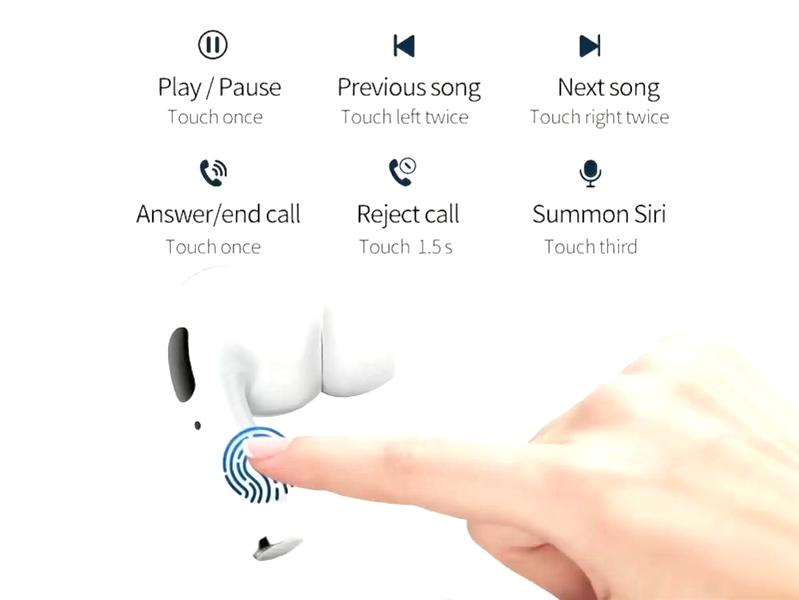
Po połączeniu możesz słuchać muzyki, podcastów i filmów, rozmawiać przez telefon oraz sterować odtwarzaniem na słuchawkach. W AirPods 3, 4 i modelach Pro jedno naciśnięcie lub ściśnięcie nóżki zatrzymuje albo wznawia odtwarzanie, dwa przechodzą do następnego utworu, a trzy — do poprzedniego. Jeśli model obsługuje aktywną redukcję hałasu, przytrzymaj nóżkę, by przełączyć ANC i tryb kontaktu. Dostępne gesty zależą od modelu.
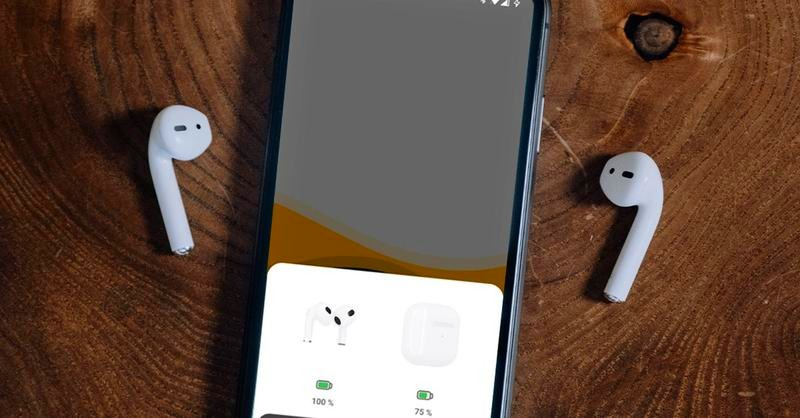
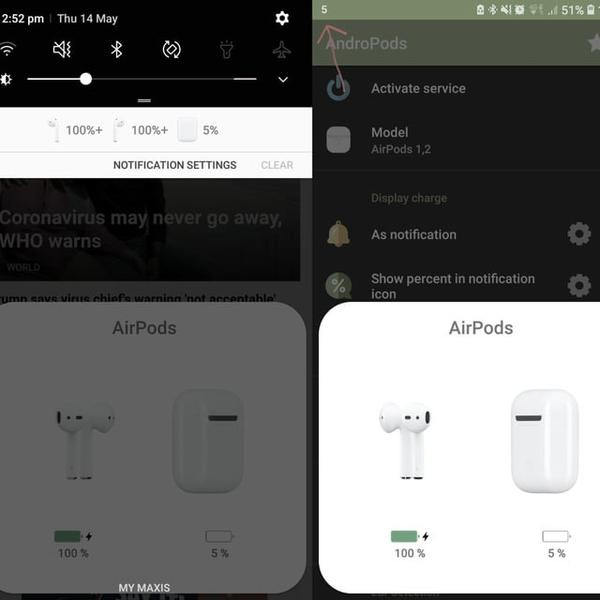
Android nie obsługuje części funkcji Apple, w tym Siri, automatycznego przełączania między urządzeniami, wykrywania ucha, personalizowanego dźwięku przestrzennego ani aplikacji Znajdź. System nie pokazuje też standardowo dokładnego poziomu baterii. Mogą go wyświetlić aplikacje firm trzecich, na przykład CAPod, ale wskazania zależą od telefonu i modelu słuchawek. AirPods korzystają z kodeka AAC; na nowszych telefonach jakość dźwięku zwykle jest dobra, choć niektóre urządzenia mogą powodować większe opóźnienia podczas oglądania filmów i grania.
AirPods działają z Androidem w zakresie podstawowych funkcji, ale do instalacji nowego oprogramowania słuchawek potrzebujesz urządzenia Apple, takiego jak iPhone, iPad lub Mac. Sam używam AirPods z telefonem z Androidem i dobrze sprawdzają się na co dzień, choć część dodatków działa wyłącznie w ekosystemie Apple.
AirPods na Androidzie – funkcje i ograniczenia
Sprawdź, jak sparować AirPods z Androidem, z których funkcji skorzystasz i czego zabraknie bez urządzeń Apple.
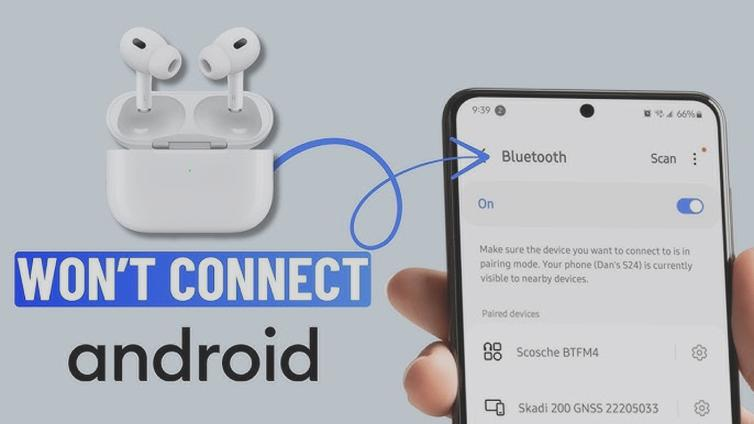
- Sparuj słuchawki przez Bluetooth. Włącz Bluetooth w telefonie i uruchom tryb parowania. W AirPods 1–3 i AirPods Pro 1–2 otwórz etui, a następnie przytrzymaj przycisk z tyłu, aż dioda zacznie migać na biało. W AirPods 4 i AirPods Pro 3 stuknij dwa razy w przód otwartego etui, natomiast w AirPods Max przytrzymaj przycisk trybu słuchania. Na koniec wybierz słuchawki z listy urządzeń Androida.
- Korzystaj z podstawowych funkcji audio. Przez Bluetooth słuchaj muzyki, podcastów i filmów oraz prowadź rozmowy — działają mikrofony i sterowanie odtwarzaniem. Ponadto w modelach z ANC możesz przełączać redukcję hałasu i tryb kontaktu, zwykle przytrzymując nóżkę słuchawki lub przycisk w AirPods Max.
- Steruj odtwarzaniem ze słuchawek. W modelach ze ściśnięciem nóżki naciśnij ją raz, aby wstrzymać lub wznowić utwór, dwa razy, by przejść dalej, albo trzy razy, by wrócić do poprzedniego. Możesz też używać tylko jednej słuchawki. Android nie pozwala jednak zmienić przypisania gestów.
- Uwzględnij funkcje wymagające urządzeń Apple. Na Androidzie nie skorzystasz z Siri, automatycznego przełączania między urządzeniami, wykrywania ucha ani funkcji Znajdź. Niedostępne są również personalizowany dźwięk przestrzenny i śledzenie ruchu głowy, a niektóre funkcje zdrowotne wymagają iPhone’a.
- Sprawdzaj poziom baterii za pomocą aplikacji. Android zwykle nie pokazuje dokładnego naładowania każdej słuchawki ani etui. Możesz zainstalować aplikację firm trzecich, na przykład CAPod, a kolor diody potraktować jako wskazówkę: zielony oznacza wysoki, a pomarańczowy — niski poziom naładowania.
- Pamiętaj o aktualizacjach i ręcznym przełączaniu urządzeń. Android nie aktualizuje oprogramowania AirPods. Aktualizacje instalują się, gdy słuchawki ładują się w pobliżu iPhone’a, iPada lub Maca połączonego z Wi-Fi. Jeśli sparujesz je także z komputerem lub drugim telefonem, zmieniaj aktywne połączenie w menu Bluetooth.
- Oceń dźwięk i sens zakupu. AirPods używają kodeka AAC, którego obsługa zależy od telefonu, dlatego na niektórych urządzeniach dźwięk może być słabszy, a opóźnienie większe. Jeśli już masz te słuchawki, możesz używać ich z Androidem; przy zakupie nowych rozważ jednak model z aplikacją i pełną obsługą tego systemu.
| Funkcja | Z Androidem | Szczegół |
|---|---|---|
| Muzyka i filmy | Działa | Bluetooth; kodek AAC lub SBC |
| Rozmowy i mikrofon | Działa | Połączenia i komunikatory |
| Sterowanie | Działa | Odtwarzanie, pauza, zmiana utworu |
| ANC i tryb kontaktu | Działa* | *W modelach z tymi funkcjami; zmiana gestem |
| Siri | Nie działa | Asystent Apple niedostępny |
| Wykrywanie ucha | Nie działa | Brak automatycznej pauzy po wyjęciu słuchawki |
| Dźwięk przestrzenny | Częściowo | Brak personalizacji i śledzenia głowy |
| Bateria | Częściowo | Podgląd przez aplikację firm trzecich |
| Aktualizacje | Nie | Wymagają iPhone’a, iPada lub Maca |
| Przełączanie urządzeń | Ręczne | Brak automatycznego przełączania Apple |
Muzyka, rozmowy i redukcja hałasu: co działa bez iPhone’a
AirPods dobrze sprawdzają się z Androidem w codziennym użyciu: przez Bluetooth odtwarzają muzykę, podcasty i filmy, a także obsługują rozmowy i komunikatory. Parowanie zwykle trwa kilkanaście sekund. Podstawowymi gestami można zatrzymać utwór, przejść do następnego lub wrócić do poprzedniego. Modele z aktywną redukcją hałasu pozwalają przełączać ją bezpośrednio na słuchawkach, podobnie jak tryb kontaktu.
Wbudowane mikrofony obsługują rozmowy, choć jakość zależy od telefonu i profilu Bluetooth. AirPods najczęściej przesyłają muzykę za pomocą kodeka AAC, dlatego na nowszych smartfonach różnica względem iPhone’a bywa niewielka. Tańsze modele Androida mogą jednak zapewniać mniej wyrazisty dźwięk, a opóźnienie może przeszkadzać podczas gier i oglądania filmów. Kolor diody etui wskazuje przybliżony stan ładowania, natomiast aplikacje firm trzecich mogą pokazywać poziom baterii słuchawek i etui osobno. Jeżeli zgłębiasz tę tematykę, poznaj funkcje przycisku etui i sterowanie AirPodsami.
Podstawowe funkcje działają, ale brakuje części udogodnień
Android nie obsługuje Siri na AirPodsach ani automatycznego przełączania słuchawek między telefonem a komputerem. Muzyka nie zatrzymuje się też po wyjęciu słuchawki z ucha. Ciekawostka w temacie: sprawdź, jak działa Wi-Fi Calling. Ponadto użytkownik nie skorzysta z lokalizatora Apple, personalizowanego dźwięku przestrzennego ani ustawień gestów. Aktualizacje oprogramowania wymagają iPhone’a, iPada lub Maca, ponieważ telefon z Androidem ich nie zainstaluje. Szczególnie odczuwalny jest brak automatycznego przełączania: połączenie z innym urządzeniem trzeba wybrać ręcznie w menu Bluetooth.
Jeśli AirPods już masz, po zmianie telefonu nadal możesz z nich korzystać do słuchania muzyki, rozmów i obsługi redukcji hałasu. Przy zakupie nowego zestawu do Androida porównaj jednak modele z własną aplikacją, która ułatwia zmianę ustawień, kontrolę baterii i aktualizacje. Podstawowe funkcje AirPods działają, ale część wygodnych i inteligentnych rozwiązań pozostaje dostępna tylko w ekosystemie Apple.
Wskazówka: jeśli dźwięk w filmach lub grach jest opóźniony, sprawdź w ustawieniach aplikacji tryb niskiego opóźnienia albo wybierz słuchawki obsługujące kodek zgodny z Twoim telefonem — AirPods na Androidzie korzystają głównie z AAC i nie oferują pełnej integracji z systemem.
Siri, wykrywanie ucha i inne funkcje, których zabraknie
AirPodsy z Androidem odtwarzają muzykę i podcasty, obsługują rozmowy oraz — w modelach z aktywną redukcją hałasu — pozwalają przełączać ANC i tryb kontaktu. Możesz też stuknąć lub ścisnąć nóżkę, by zatrzymać i wznowić odtwarzanie albo zmienić utwór. Android traktuje je jednak jak zwykłe słuchawki Bluetooth, a nie część ekosystemu Apple.
Przede wszystkim tracisz dostęp do Siri: nie uruchomisz jej gestem na słuchawkach, choć Asystent Google pozostaje dostępny z telefonu. Nie skorzystasz też z automatycznego przełączania między iPhonem, iPadem i Makiem ani z szybkiego parowania Apple. Dlatego połączenie z telefonem z Androidem i laptopem z Windows trzeba zmieniać ręcznie w ustawieniach Bluetooth. AirPodsy mogą zapamiętać kilka urządzeń, ale jednocześnie łączą się tylko z jednym źródłem.
Android nie obsługuje wykrywania ucha, więc wyjęcie słuchawki nie zatrzyma muzyki. Nie zmienisz też przypisania gestów ani nie skorzystasz ze spersonalizowanego dźwięku przestrzennego i śledzenia ruchów głowy. Nadal możesz słuchać stereo, używać podstawowych gestów, a w wielu modelach także ANC i trybu kontaktu. Najbardziej brakuje mi automatycznej pauzy po wyjęciu słuchawki.
Android odtwarza muzykę, ale część możliwości pozostaje niedostępna
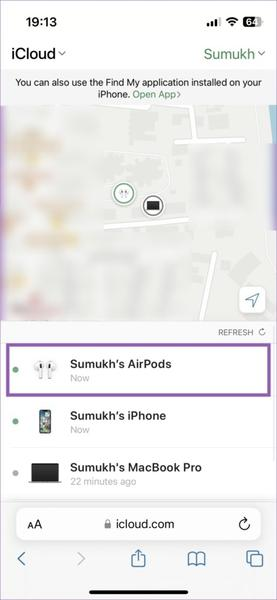
Sprawdzanie baterii bywa mniej wygodne, bo Android zwykle nie pokazuje dokładnego poziomu naładowania każdej słuchawki i etui. Pomóc mogą aplikacje firm trzecich, takie jak CAPod, choć ich wskazania zależą od modelu. Bez iPhone’a nie skorzystasz również z sieci Lokalizator, testu słuchu ani funkcji aparatu słuchowego dostępnych w wybranych modelach. AirPods Pro 3 nie udostępnią ponadto pomiaru tętna.
Aktualizacje oprogramowania wymagają urządzenia Apple: włóż AirPodsy do ładowania w pobliżu iPhone’a, iPada lub Maca połączonego z Wi-Fi. Słuchawki przesyłają dźwięk przez kodek AAC, ale jego jakość zależy od telefonu. Na nowszych urządzeniach różnica w porównaniu z iPhone’em bywa niewielka; tańsze modele mogą jednak zapewniać słabsze brzmienie lub powodować większe opóźnienia podczas oglądania filmów i grania.
Jeśli już masz AirPodsy, możesz używać ich z Androidem do słuchania muzyki, rozmów i obsługi podstawowych gestów. Gdy dopiero wybierasz słuchawki, uwzględnij jednak, że część ceny obejmuje funkcje działające w ekosystemie Apple. Jeśli masz czas i chęci, sprawdź, jak połączyć słuchawki Bluetooth z telefonem. AirPodsy połączysz zarówno z iPhone’em, jak i Androidem, lecz między telefonami przełączysz się ręcznie. Dokładny poziom baterii sprawdzisz najłatwiej na urządzeniu Apple, które jest też potrzebne do aktualizacji.
Wskazówka: jeśli chcesz sprawdzić poziom baterii AirPods na Androidzie, wypróbuj aplikację taką jak CAPod, ale pamiętaj, że dokładność wskazań może zależeć od modelu słuchawek.
Bateria, aktualizacje i przełączanie między urządzeniami
Wykonaj poniższe czynności, aby sprawdzać poziom baterii AirPods, aktualizować oprogramowanie i przełączać słuchawki między urządzeniami z Androidem oraz sprzętem Apple.
- Sprawdzaj stan baterii. Android nie pokazuje szczegółowo poziomu baterii AirPods, dlatego użyj aplikacji firm trzecich, np. CAPod, która może wyświetlać poziom naładowania słuchawek i etui. Kolor diody traktuj orientacyjnie: zielony wskazuje wysoki poziom, a pomarańczowy — niski. Jeśli jedna słuchawka rozładowuje się znacznie szybciej, jej akumulator może być zużyty.
- Aktualizuj oprogramowanie przez urządzenie Apple. Android nie instaluje aktualizacji AirPods. Aby umożliwić ich pobranie, połącz słuchawki z iPhonem, iPadem lub Makiem z dostępem do Wi-Fi. Następnie włóż je do etui, podłącz etui do ładowania i pozostaw w pobliżu urządzenia. Aktualizacje mogą poprawić łączność, czas pracy i działanie redukcji hałasu.
- Przełączaj się między urządzeniami ręcznie. AirPods można sparować z kilkoma urządzeniami, ale z Androidem nie przełączają się automatycznie. Ta funkcja działa w ekosystemie Apple na urządzeniach zalogowanych do tego samego konta. Wybierz AirPods w menu Bluetooth urządzenia, z którego chcesz korzystać. Jeśli połączenie się nie powiedzie, rozłącz słuchawki z poprzednim urządzeniem i spróbuj ponownie.
- Uwzględnij ograniczenia funkcji. Android obsługuje podstawowe funkcje AirPods: odtwarzanie, rozmowy i sterowanie słuchawkami, a w zgodnych modelach także ANC oraz tryb kontaktu. Nie obsługuje natomiast Siri, automatycznego wykrywania ucha, personalizowanego dźwięku przestrzennego, lokalizowania przez usługę Apple ani zmiany ustawień gestów. Jeśli używasz również iPhone’a, skonfiguruj tam dostępne opcje — część ustawień pozostanie zapisana w słuchawkach.
Źródła:
- https://applehome.pl/airpods-z-androidem/
- https://lantre.pl/blog/czy-airpods-dzialaja-z-androidem-parowanie-sluchawek-apple-z-telefonami-innych-producentow.html