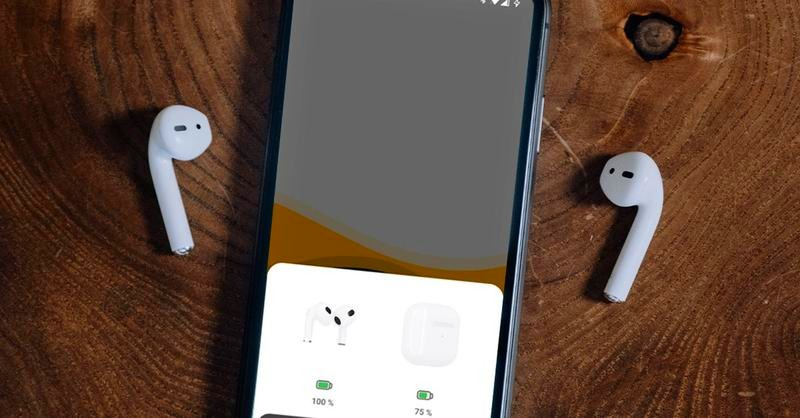

W dzisiejszych czasach posiadanie słuchawek bezprzewodowych, takich jak AirPods, stało się niemal obowiązkowym elementem wyposażenia dla każdego fana muzyki czy filmów. Warto zauważyć, że czasami sprawdzanie kompatybilności z różnymi urządzeniami może przytłaczać. Na szczęście, proces ten często okazuje się prostszy, niż mogłoby się wydawać. Na początek upewnijmy się, że nasze urządzenie obsługuje technologię Bluetooth, ponieważ to kluczowy element nawiązywania połączenia. W przypadku telefonów z systemem Android czy iOS nie napotykamy większych problemów, jednak starsze komputery mogą wymagać dodatkowego adaptera Bluetooth.
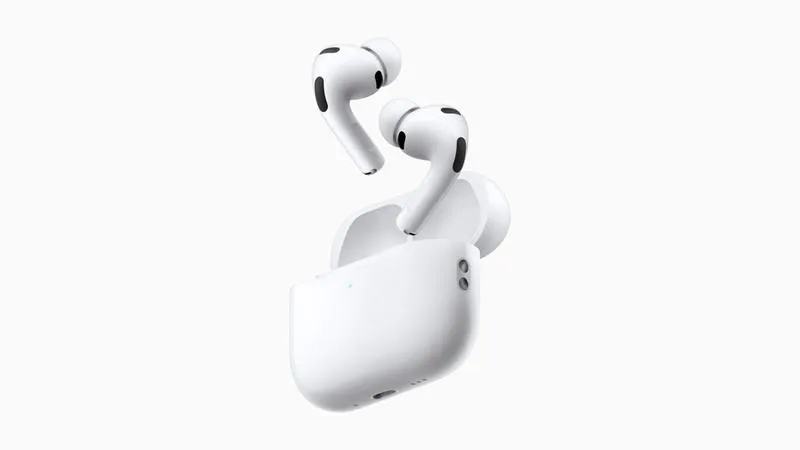
Aby skutecznie sparować AirPods z urządzeniem, przede wszystkim uruchommy tryb parowania. W przypadku AirPods wystarczy umieścić je w etui ładującym, otworzyć pokrywę oraz nacisnąć przycisk na tylnej części etui przez kilka sekund. Gdy dioda LED zacznie migać na biało, nasze słuchawki będą gotowe do połączenia. Następnie, na urządzeniu, z którym chcemy je sparować, wejdźmy do ustawień Bluetooth i wybierzmy nasze AirPods z listy dostępnych urządzeń. Pamiętajmy, że niektóre urządzenia mogą wymagać potwierdzenia połączenia, dlatego warto mieć to na uwadze.
Łatwe parowanie AirPods: Ciesz się dźwiękiem na każdym urządzeniu bez zbędnych trudności!
Podczas parowania z komputerem Mac, proces wygląda bardzo podobnie. Przede wszystkim upewnijmy się, że nasz system operacyjny macOS jest odpowiedni – dobrze, aby był na bieżąco aktualizowany, co pomoże uniknąć problemów. Następnie przejdźmy do Preferencji Systemowych, wybierzmy Bluetooth i aktywujmy Bluetooth, jeśli jeszcze nie jest włączony. Gdy AirPods znajdują się w trybie parowania, pojawią się na liście urządzeń, co umożliwi szybkie i łatwe połączenie. Należy również pamiętać, że AirPods są zoptymalizowane do działania z urządzeniami Apple, co gwarantuje stabilne i szybkie połączenie.
Co więcej, warto wiedzieć, że AirPods możemy również sparować z telewizorem, pod warunkiem, że ma on wsparcie dla Bluetooth. Jeśli tak jest, wystarczy przejść do ustawień telewizora, włączyć Bluetooth oraz umieścić słuchawki w trybie parowania. Zawsze pamiętajmy, aby na urządzeniu, z którym zamierzamy się połączyć, nie było zbyt wielu innych połączonych urządzeń Bluetooth, ponieważ to może wprowadzać zakłócenia i sprawiać, że proces parowania stanie się bardziej skomplikowany. Dzięki tym prostym krokom będziemy mogli cieszyć się swoimi ulubionymi utworami na każdym urządzeniu, które mamy w zasięgu ręki!
Jak poprawnie podłączyć AirPods do różnych urządzeń
W tym artykule znajdziesz dokładny przewodnik, który pomoże Ci podłączyć AirPods do telefonów, laptopów oraz telewizorów. Dzięki prostym krokom, które przedstawiamy poniżej, łatwo sparujesz swoje słuchawki z wybranym urządzeniem i cieszysz się wyjątkową jakością dźwięku, którą oferują.
- Włącz Bluetooth na urządzeniu: Aby rozpocząć proces parowania, najpierw upewnij się, że Bluetooth działa na Twoim urządzeniu. W przypadku telefonów z systemem iOS wystarczy przejść do „Ustawień”, a następnie dotknąć „Bluetooth” i przesunąć przełącznik na „Włączony”. Z kolei w komputerach Mac należy otworzyć „Preferencje systemowe” i wybrać „Bluetooth”, co pozwoli włączyć moduł.
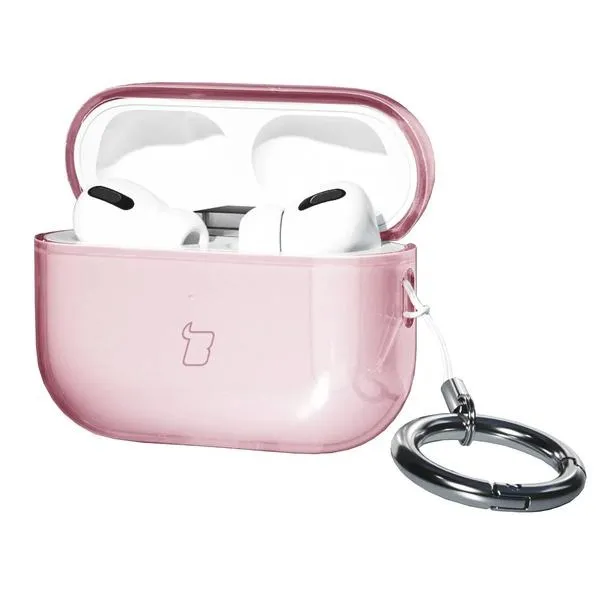
- Przygotuj AirPods do parowania: Umieść swoje AirPods w etui ładującym i upewnij się, że są naładowane. Następnie otwórz pokrywę etui, ale nie wyjmuj słuchawek. Naciśnij przycisk konfiguracji znajdujący się z tyłu etui i przytrzymaj go przez około 5-10 sekund, aż lampka statusu zacznie migać na biało.
- Zidentyfikuj swoje AirPods na wybranym urządzeniu: Na telefonie, laptopie lub telewizorze przejdź do ustawień Bluetooth. Na liście dostępnych urządzeń powinny pojawić się Twoje AirPods. Wybierz je, aby rozpocząć proces parowania.
- Potwierdź parowanie: Po wybraniu AirPods urządzenie poprosi Cię o potwierdzenie parowania. Kliknij „Połącz” (w przypadku telefonów i komputerów) lub „Tak” na telewizorze, aby przejść dalej. Po chwili AirPods będą sparowane z urządzeniem.
- Sprawdź połączenie i rozpocznij korzystanie z AirPods: Na swoim urządzeniu odtwórz kilka dźwięków, aby upewnić się, że dźwięk przesyłany jest przez AirPods. Pamiętaj, że słuchawki automatycznie włączają się, gdy umieszczasz je w uszach, a odtwarzanie dźwięku zaczyna się natychmiast.
Kroki parowania AirPods z telefonem i laptopem
Parowanie AirPods z telefonem lub laptopem to łatwy proces, który każdy może szybko opanować. Na początek upewnij się, że Twoje AirPods są naładowane i gotowe do użycia. Po pierwsze, sprawdź, czy Bluetooth jest włączony w Twoim urządzeniu. W przypadku iPhone'a wystarczy przejść do „Ustawień” i kliknąć „Bluetooth”, a dla telefonów z Androidem również postępuje się podobnie. Z laptopem sytuacja wygląda analogicznie – otwórz ustawienia Bluetooth w swoim systemie operacyjnym.
Zanim przejdziesz do parowania, umieść AirPods w etui ładującym oraz otwórz pokrywę. Następnie znajdź przycisk konfiguracji na etui i przytrzymaj go przez około 5-10 sekund, aż lampka statusu zacznie migać na biało. Pisaliśmy o tym w tym wpisie. W tym momencie AirPods wchodzą w tryb parowania i są gotowe do połączenia z urządzeniem. Wydaje się więc, że to wszystko, co musisz zrobić, aby przygotować je do pracy!
Jak szybko i łatwo wprowadzić swoje AirPods w świat dźwięku z różnymi urządzeniami
Kiedy AirPods są w trybie parowania, wróć do telefonu. Na liście dostępnych urządzeń Bluetooth powinny pojawić się Twoje AirPods. Wystarczy kliknąć przycisk „Połącz”, a po chwili urządzenia będą gotowe do użycia. Co ciekawe, posiadacze kilku urządzeń Apple połączonych z tym samym kontem iCloud zauważą, że AirPods automatycznie przełączają się na aktywne urządzenie, z którym zaczynają działać. W przypadku laptopów Mac proces przebiega praktycznie identycznie, a wielu użytkowników podkreśla, jak łatwo i płynnie działa to wśród urządzeń Apple.
Dla innych systemów, takich jak Windows, proces parowania również jest nieskomplikowany. Po prostu otwórz ustawienia Bluetooth na laptopie, włącz Bluetooth, a następnie wybierz AirPods z listy dostępnych urządzeń. Potwierdź parowanie i gotowe! Pamiętaj, że w sytuacji, gdy napotkasz problemy z połączeniem, warto sprawdzić, czy inne urządzenia Bluetooth są rozłączone, aby uniknąć konfliktów. Czasami drobne kłopoty techniczne mogą się zdarzyć, ale z odpowiednią wiedzą szybko znajdziesz rozwiązanie.
AirPods to urządzenia, które łączą się szybko i oferują wygodę korzystania z różnych platform. Ich prostota sprawia, że każdy użytkownik może cieszyć się wyjątkowym dźwiękiem bez zbędnych trudności.
Czy wiesz, że AirPods automatycznie rozpoznają, kiedy je wkładasz do uszu? Dzięki temu dźwięk włącza się od razu, a gdy je wyjmiesz, pauzuje – to niezwykle wygodne, zwłaszcza podczas przełączania między różnymi urządzeniami!
Jak podłączyć AirPods do telewizora - szczegółowy przewodnik
Podłączenie AirPods do telewizora może wydawać się nieco skomplikowane, jednak przy odpowiednim przewodniku staje się to prostą sprawą. Na początek upewnij się, że twój telewizor obsługuje Bluetooth. Większość nowoczesnych modeli, zarówno Smart TV, jak i telewizory takich producentów jak Samsung, LG czy Sony, posiada tę funkcję. W przypadku starszego modelu, być może będziesz musiał zainwestować w adapter Bluetooth, który umożliwi sparowanie słuchawek z telewizorem.
Po potwierdzeniu, że twój telewizor wspiera Bluetooth, włącz go i przejdź do ustawień. Następnie znajdź sekcję związaną z Bluetooth, zazwyczaj umiejscowioną w menu ustawień dźwięku. Kiedy już to zrobisz, uruchom AirPods, umieszczając je w etui ładującym. Otwórz pokrywę i przytrzymaj przycisk na tylnej stronie etui przez kilka sekund, aż dioda LED zacznie migać na biało. Ten sygnał informuje cię, że słuchawki są gotowe do parowania.
Uczta dźwięku z AirPods: Jak cieszyć się filmami bez zakłóceń dla innych
Wracając do telewizora, w sekcji Bluetooth kliknij „Szukaj urządzeń” lub coś podobnego. Telewizor przeszuka dostępne urządzenia, a na liście powinny pojawić się AirPods. Wybierz je, a następnie potwierdź, aby nawiązać połączenie. Niektóre telewizory mogą wymagać wprowadzenia kodu, zazwyczaj jest to „0000” lub „1234”. Po pomyślnym sparowaniu powinieneś usłyszeć dźwięk z telewizora w AirPodsach.
Na koniec zwróć uwagę na ustawienia audio w telewizorze. Upewnij się, że dźwięk kieruje się do AirPods, a nie do głośników telewizora. W nowszych modelach możesz to zrobić w menu dźwięku, wybierając źródło audio – połączenie Bluetooth z AirPods. Teraz możesz cieszyć się ulubionymi filmami i programami w doskonałej jakości dźwięku, nie przeszkadzając innym domownikom!
Ciekawostką jest, że niektóre telewizory Smart TV pozwalają na jednoczesne sparowanie kilku urządzeń Bluetooth, co oznacza, że możesz podłączyć AirPods i na przykład soundbar lub drugą parę słuchawek, a wszyscy w pokoju mogą cieszyć się dźwiękiem z telewizora przez swoje ulubione urządzenia audio.
Najczęstsze problemy z parowaniem AirPods i ich rozwiązania
W poniższej liście przedstawiam najczęstsze problemy związane z parowaniem AirPods, a także efektywne rozwiązania. Te podpowiedzi, dostosowane do różnych scenariuszy, pomogą Ci efektywnie poradzić sobie z ewentualnymi trudnościami. Przestudiuj każdy punkt, aby zapewnić sobie komfort użytkowania słuchawek.
- Problemy z naładowaniem baterii AirPods: Jeśli AirPods nie łączą się, najpierw sprawdź ich naładowanie. Umieść słuchawki w etui ładującym i upewnij się, że lampka statusu świeci na zielono. Pamiętaj, że niskie naładowanie baterii może uniemożliwić prawidłowe działanie w trybie parowania.
- Niezgodność z systemem operacyjnym: Aby uniknąć problemów, upewnij się, że Twój MacBook lub inne urządzenie spełnia minimalne wymagania dla AirPods. Sprawdzaj także, czy system operacyjny jest aktualny, klikając logo Apple i wybierając „O tym Macu”. Pamiętaj, że starsze wersje macOS mogą nie obsługiwać najnowszych modeli AirPods.
- Tryb parowania: Czasami AirPods mogą nie przechodzić w tryb parowania. W takim przypadku umieść je w etui ładującym, otwórz pokrywę, a następnie przytrzymaj przycisk na etui przez 5-10 sekund. Lampka powinna zacząć migać na biało. Jeśli tak się nie stanie, rozważ dodatkowe próby aktywacji trybu parowania.
- Interferencje z innymi urządzeniami Bluetooth: Jeżeli korzystasz z wielu urządzeń podłączonych do swojego MacBooka lub innego sprzętu, mogą one zakłócać proces parowania. Dlatego warto rozważyć rozłączenie innych urządzeń Bluetooth lub wyłączenie Bluetooth na tych, które nie są używane. Staraj się także być bliżej urządzenia, aby zminimalizować zakłócenia.
- Problemy z aplikacjami: W rzadkich przypadkach niektóre zainstalowane aplikacje mogą wpływać na proces parowania słuchawek. Warto spróbować wyłączyć aplikacje wykorzystujące Bluetooth, zwłaszcza te do zarządzania dźwiękiem lub urządzeniami audio. Dodatkowo, restart urządzenia może pomóc w ustanowieniu nowego połączenia.
Najczęstsze pytania i odpowiedzi (FAQ)
Jak włączyć Bluetooth na telefonie z systemem iOS, aby sparować AirPods?Aby włączyć Bluetooth na telefonie z systemem iOS, przejdź do „Ustawień”, a następnie dotknij „Bluetooth” i przesunąć przełącznik na „Włączony”.
Co należy zrobić, aby przygotować AirPods do parowania?Aby przygotować AirPods do parowania, umieść je w etui ładującym, otwórz pokrywę i naciśnij przycisk konfiguracji znajdujący się z tyłu etui przez 5-10 sekund, aż lampka statusu zacznie migać na biało.
Jak zidentyfikować AirPods na laptopie podczas parowania?Na laptopie przejdź do ustawień Bluetooth, a na liście dostępnych urządzeń powinny pojawić się AirPods. Wybierz je, aby rozpocząć proces parowania.
Co zrobić, jeśli telewizor nie wykrywa AirPods podczas parowania?Jeśli telewizor nie wykrywa AirPods, upewnij się, że telewizor obsługuje Bluetooth, a jeśli nie, możesz potrzebować adaptera Bluetooth. Dodatkowo, sprawdź, czy inne urządzenia Bluetooth nie zakłócają procesu parowania.
Jakie są najczęstsze problemy z parowaniem AirPods i jak je rozwiązać?Najczęstsze problemy z parowaniem AirPods obejmują niskie naładowanie baterii, niezgodność z systemem operacyjnym, problemy z trybem parowania, interferencje z innymi urządzeniami Bluetooth oraz problemy z aplikacjami. Rozwiązania obejmują sprawdzenie naładowania, aktualizację systemu, ponowne włączenie trybu parowania, rozłączenie innych urządzeń Bluetooth i restart urządzenia.