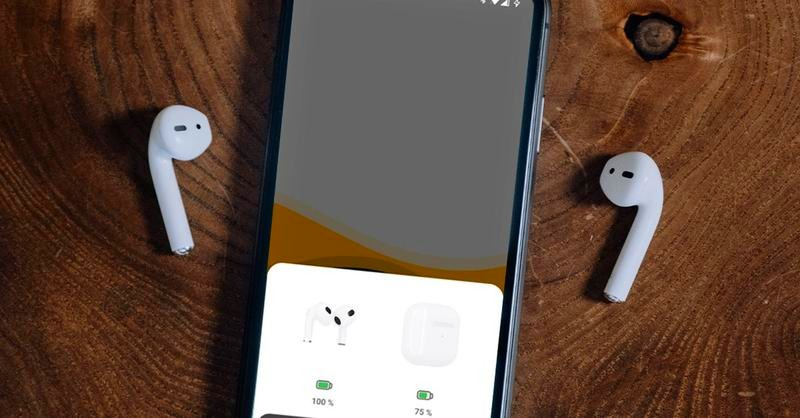


Wyłączanie AirPods na urządzeniach Apple to zadanie prostsze, niż możesz sobie wyobrazić. Kiedy zakończę korzystanie z moich słuchawek, zazwyczaj pragnę je wyłączyć. Dzięki temu oszczędzam baterię oraz unikam przypadkowego łączenia się z innym urządzeniem. W pierwszej kolejności, jeśli podłączyłem je do swojego iPhone'a, wystarczy po prostu umieścić je w etui i zamknąć pokrywę. W ten sposób automatycznie odłączają się i nie zużywają energii.

Jeśli jednak wolę wyłączyć AirPods bez wkładania ich do etui, mogę to zrobić w łatwy sposób. Po pierwsze, przechodzę do "Ustawień" na moim iPhonie, a następnie do sekcji "Bluetooth". Tam dostrzegam moją parę AirPodsów na liście urządzeń. Gdy naciśnie się ikonę "i" obok nich, będę mógł wyłączyć opcję automatycznego łączenia. To daje mi większą kontrolę nad tym, kiedy słuchawki są gotowe do użycia, a kiedy przechodzą w tryb uśpienia.
Oszczędzaj nawet do 24 godzin z AirPods, dzięki prostym nawykom!
Jeśli korzystam z AirPods Pro, wyłączenie działa na podobnej zasadzie, a dodatkowo mam do dyspozycji kilka ułatwień. Po nałożeniu ich na uszy zyskuję możliwość użycia funkcji "Transparency" lub "Active Noise Cancellation". Gdy kończę słuchanie, wystarczy, że zdejmę jedną słuchawkę, a automatycznie przełączą się na tryb uśpienia. Czas działania w trybie ciągłym wynosi około 4,5 godziny, a z etui mogę wydłużyć ten czas nawet do 24 godzin. Dlatego wyłączenie ich po każdym użyciu jest kluczowe, aby maksymalizować ich żywotność.
Innym sposobem, aby upewnić się, że moje AirPods są całkowicie wyłączone, jest ich resetowanie. W tym celu równocześnie trzymam przycisk na etui oraz wracam do ustawień Bluetooth na telefonie, gdzie zapominam słuchawki. Taki krok okazuje się przydatny, gdy chcę połączyć je z innym urządzeniem, na przykład z moim MacBookiem. W związku z tym wszedłem w nawyk wyłączania ich, gdy już ich nie potrzebuję, co pozwala mi oszczędzać energię i cieszyć się dłuższą żywotnością baterii.
Jak szybko wyłączyć AirPods w kilku prostych krokach

W tej instrukcji przedstawiamy szczegółowe kroki, które pomogą Ci wyłączyć słuchawki AirPods. Postępując zgodnie z poniższą listą, bez problemu zakończysz ich działanie w błyskawicznym tempie.
- Umieść AirPods w etui – Otwórz etui słuchawek, a następnie umieść obie słuchawki wewnątrz. W ten sposób urządzenie automatycznie wyłączy się, co stanowi najprostszą metodę na ich dezaktywację.
- Sprawdź poziom naładowania etui – Upewnij się, że etui jest odpowiednio naładowane, aby uniknąć sytuacji, w której słuchawki nie wyłączą się z powodu całkowitego rozładowania etui. Możesz to łatwo zweryfikować, patrząc na diodę LED na etui.
- Zamknij etui – Po umieszczeniu słuchawek wewnątrz, zamknij wieczko etui. Tylko wtedy AirPods przejdą w tryb uśpienia, co skutkuje ich całkowitym wyłączeniem.
| Model AirPods | Metoda wyłączania | Czas wyłączenia (sekundy) | Typ etui | Oczekiwanie na wykrycie | Kolor diody LED (ładowanie) | Zapomniałem urządzenie | Istniejące problemy | Rozwiązanie |
|---|---|---|---|---|---|---|---|---|
| AirPods 1 | Umieść w etui | 0 | Standardowe | 15 minut | Zielony | Ustawienia > Bluetooth > "i" | Nie łączą się | Resetuj i sparuj ponownie |
| AirPods 2 | Umieść w etui | 0 | Standardowe | 15 minut | Zielony | Ustawienia > Bluetooth > "i" | Nie ładują się | Sprawdź ładowarkę i styki |
| AirPods 3 | Umieść w etui | 0 | Standardowe | 15 minut | Zielony | Ustawienia > Bluetooth > "i" | Jedna słuchawka cicha | Ustaw balans L/R w dostępności |
| AirPods Pro | Umieść w etui | 0 | Standardowe | 15 minut | Zielony | Ustawienia > Bluetooth > "i" | Automatyczne przełączanie | Wyłącz automatyczne przełączanie |
| AirPods Pro 2 | Umieść w etui | 0 | Standardowe | 15 minut | Zielony | Ustawienia > Bluetooth > "i" | Nie wykrywają urządzenia | Resetuj do ustawień fabrycznych |
| AirPods Max | Przytrzymaj przycisk sterowania hałasem i Digital Crown | 15 | Brak etui | 5–10 minut | Bursztynowy | N/A | Nie ładują się | Sprawdź ładowarkę i port |
Problemy z wyłączaniem AirPods i ich rozwiązania
Ostatnio zauważyłem, że moje AirPods sprawiają mi pewne problemy podczas wyłączania. Czasami pomimo niewyjmowania ich z uszu, nie chcą się wyłączyć, a ich bateria zamiast się oszczędzać, po prostu się wyczerpuje. Taka sytuacja nie jest najlepsza, ponieważ po całym dniu korzystania z nich, często krzyczę: „Tak, tak, świetnie, dzisiaj też muszę ich używać!”. Niestety, ich bateria przypomina o sobie irytującym dźwiękiem, informując, że nie wystarczy energii na kolejną sesję słuchania ulubionej muzyki. Kiedy próbuję je wyłączyć ręcznie, często nie znajduję odpowiedniej opcji w aplikacji, przez co czuję się naprawdę sfrustrowany.
W Internecie natrafiłem na wiele komentarzy od osób borykających się z podobnymi problemami, co zaczęło mnie nieco uspokajać. Okazuje się, że czasami wystarczy prosta kalibracja oraz aktualizacja oprogramowania, aby rozwiązać tę usterkę. W moim przypadku, zainstalowanie najnowszej wersji oprogramowania AirPods w aplikacji „Ustawienia” na moim iPhonie znacznie poprawiło ich działanie. Wygląda na to, że Apple regularnie wprowadza drobne poprawki, co ma pozytywny wpływ na nasze doświadczenie użytkowania.
Jak przywrócić radość z używania AirPods w 15 sekund
Jeżeli napotykamy na problemy techniczne, czasem najlepszym rozwiązaniem staje się resetowanie AirPods. To prosta czynność – wystarczy przytrzymać przycisk konfiguracji przez około 15 sekund, aż dioda LED zacznie migać. Po wykonaniu tej operacji, AirPods wracają do ustawień fabrycznych, co zwykle rozwiązuje wiele kłopotów. Ponadto, warto sprawdzić, czy w zasięgu Bluetooth nie ma przeszkód, które mogą zakłócać komunikację. Odległość pomiędzy urządzeniami powinna wynosić maksymalnie 10 metrów, aby zapewnić prawidłowe połączenie.
Oto kilka wskazówek, które mogą pomóc w rozwiązaniu problemów z AirPods:
- Sprawdzenie zasięgu Bluetooth oraz przeszkód w komunikacji.
- Aktualizacja oprogramowania AirPods w aplikacji „Ustawienia”.
- Resetowanie urządzenia przez przytrzymanie przycisku konfiguracji przez 15 sekund.
Jeśli jednak po przeprowadzeniu wszystkich tych kroków problem nadal się utrzymuje, warto rozważyć wizytę w autoryzowanym serwisie Apple. Czasami przyczyna tkwi głębiej, a profesjonalna diagnostyka pozwala zidentyfikować problemy z baterią lub innymi podzespołami. Dobrze jest także wiedzieć, że Apple oferuje programy gwarancyjne, które mogą uchronić nas przed dodatkowymi wydatkami. W końcu, kto nie chciałby cieszyć się swoim sprzętem bez zbędnych nerwów?
Czy wiesz, że czasami AirPods mogą wyczerpywać baterię przez połączenie z wieloma urządzeniami jednocześnie? Aby tego uniknąć, warto odłączyć je od nieużywanych urządzeń w ustawieniach Bluetooth, co może znacząco wydłużyć czas działania baterii.
Alternatywne metody wyłączania AirPods
Wielu z nas na pewno zna te chwile, kiedy AirPods przestają działać jak należy. W takiej sytuacji warto rozważyć alternatywne metody ich wyłączenia, które mogą okazać się bardziej skuteczne niż klasyczny reset. Na przykład, jeżeli zauważysz, że Twoje słuchawki nie łączą się z urządzeniem, pierwszym krokiem powinno być sprawdzenie stanu naładowania. Włóż słuchawki do etui na kilka minut, a później spróbuj ponownie nawiązać połączenie. Jeśli ciekawią cię takie treści, poznaj tajniki sterowania AirPodsami i etui. Ta metoda często skutecznie rozwiązuje problem, a sama procedura zajmuje mniej niż dziesięć minut, co czyni ją wygodną w użytkowaniu.
Kolejnym interesującym sposobem może być wyłączenie i włączenie Bluetooth w urządzeniu, z którym próbujesz się połączyć. Zazwyczaj jest to najprostszy sposób na "odświeżenie" połączenia. W szybki sposób możesz również "zapomnieć" urządzenie w ustawieniach Bluetooth, a następnie ponownie spróbować połączyć się z AirPods. Co ciekawe, wiele problemów z łącznością można naprawić w zaledwie pięć minut, co znacznie przyspiesza cały proces w porównaniu do szukania profesjonalnej pomocy.
Jeśli mimo to Twoje AirPods wciąż nie działają prawidłowo, warto rozważyć inną metodę, która sprawdzi się w najtrudniejszych przypadkach. Na przykład, gdy zauważysz, że jedna słuchawka gra ciszej, warto sprawdzić jej siateczkę — być może wymaga przeczyszczenia. Czasami wystarczy tak niewiele, aby znów móc cieszyć się pełnym dźwiękiem. Dodatkowo pamiętaj, aby sprawdzić balans dźwięku w ustawieniach dostępności. Przesunięcie suwaka na skraj może sprawić, że jedna słuchawka będzie cicha. Takie proste rozwiązania mogą zaoszczędzić Ci wizyty w serwisie, a także pozwolić na dalsze korzystanie z ulubionych muzycznych doznań w krótkim czasie.
Czy wiesz, że regularne czyszczenie siateczek AirPods może nie tylko poprawić jakość dźwięku, ale także wydłużyć żywotność słuchawek? Zbierająca się w nich brud i wosk mogą powodować problemy z dźwiękiem, dlatego warto to robić co jakiś czas, używając delikatnej szczoteczki lub ściereczki.
Dlaczego warto wiedzieć, jak wyłączyć AirPods
Znajomość sposobu wyłączania AirPods może wydawać się nieistotna dla wielu użytkowników, jednak warto opanować tę umiejętność. Przede wszystkim, wyłączanie słuchawek pozwala oszczędzać baterię, co ma szczególne znaczenie w trakcie podróży czy długich spacerów. AirPods oferują imponującą żywotność baterii, sięgającą około 24 godzin z etui, lecz często zapominamy, że nieużywane słuchawki nadal pobierają energię. Dlatego umiejętność ich wyłączania pomoże mi maksymalnie wykorzystać ich możliwości oraz uniknąć sytuacji, w której nagle zaskoczą mnie rozładowane słuchawki.
Poza tym, warto uczyć się, jak wyłączyć AirPods, ponieważ urządzenie automatycznie przełącza się między różnymi sprzętami. Gdy korzystam z iPhone'a i nagle zaczynam odtwarzać muzykę na iPadzie, zaskakująco dźwięk przeskakuje z jednego urządzenia na drugie bez mojej świadomości. Dlatego zrozumienie, jak przełączyć się między tymi urządzeniami lub po prostu wyłączyć słuchawki, minimalizuje te nieprzyjemne sytuacje. Na marginesie, poznaj prosty sposób na podłączenie słuchawek bezprzewodowych. Jako użytkownik Apple’a, który ceni sobie płynność w korzystaniu z ekosystemu, uważam to za niezmiernie istotne.
Jak kilka sekund pozwala cieszyć się dłuższym czasem pracy AirPods
Nie ma powodu do niepokoju, ponieważ wyłączenie AirPods zajmuje zaledwie kilka sekund. Wystarczy położyć słuchawki w etui, które stanowi klucz do ich hibernacji. Po zamknięciu etui obie słuchawki przestają pobierać energię i nie nawiązują połączenia z urządzeniami, co idealnie sprawdza się w trakcie naszych przerw. Dodatkowo warto pamiętać o charakterystycznym świetle diody LED w etui, które wskazuje naładowanie słuchawek lub samego etui. Na przykład, zielona dioda sygnalizuje pełne naładowanie, podczas gdy migająca bursztynowa daje znać o błędzie, co umożliwia mi szybkie zdiagnozowanie problemu.
Podsumowując, umiejętność wyłączania AirPods to nie tylko praktyczna wiedza, ale także sposób na lepszą dbałość o nasze urządzenia. Dzięki temu mogę cieszyć się dłuższym czasem pracy bez konieczności ładowania i uniknąć frustracji związanej z nieprzyjemnym przełączaniem się słuchawek. Jeśli szukasz podobnych treści to poznaj najlepsze metody podłączenia słuchawek do PS3. W dzisiejszym, zabieganym świecie, w którym czas oraz efektywność mają kluczowe znaczenie, prosty akt wyłączania AirPods staje się nieoceniony w codziennym korzystaniu z technologii.
Źródła:
- https://applehome.pl/airpods-nie-lacza-sie-nie-laduja-reset-i-naprawa/
Najczęściej zadawane pytania (FAQ)
Jak można wyłączyć AirPods korzystając z etui?Aby wyłączyć AirPods, wystarczy umieścić je w etui i zamknąć pokrywę. W ten sposób urządzenie automatycznie się wyłączy.
Co zrobić, jeśli nie chcę wkładać AirPods do etui, aby je wyłączyć?Możesz wyłączyć AirPods bez wkładania ich do etui, przechodząc do "Ustawień" na iPhonie, następnie do sekcji "Bluetooth", wybierając swoją parę AirPodsów i wyłączając opcję automatycznego łączenia.
Jakie są inne metody na oszczędzanie energii AirPods?Inną metodą jest resetowanie AirPods, co można zrobić, przytrzymując przycisk na etui oraz usuwając je z ustawień Bluetooth na telefonie, co pomagają oszczędzać energię.
Co niestety może się zdarzyć, gdy AirPods nie wyłączają się prawidłowo?Gdy AirPods nie wyłączają się prawidłowo, ich bateria może się szybko wyczerpywać, co prowadzi do frustracji i konieczności naładowania ich częściej.
Jakie są zalety umiejętności wyłączania AirPods?Umiejętność wyłączania AirPods pozwala oszczędzać baterię, co jest szczególnie ważne podczas podróży, a także minimalizuje nieprzyjemne sytuacje związane z automatycznym łączeniem się słuchawek z różnymi urządzeniami.