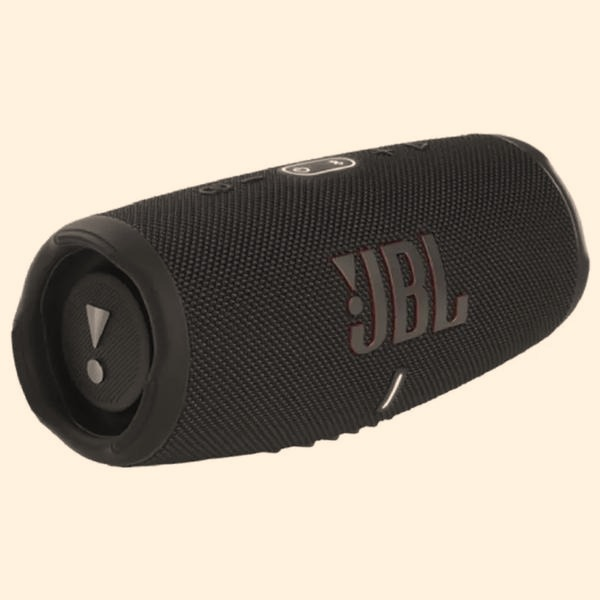

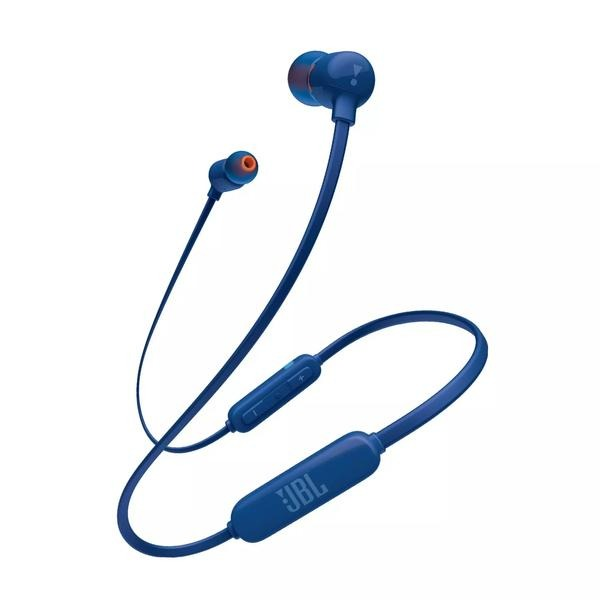
Podłączenie głośnika lub słuchawek JBL do komputera jest proste, jeśli wybierzesz odpowiednią metodę. Skoro już krążymy wokół tego tematu, sprawdź ranking głośników JBL na 2026 rok. W tym artykule pokażę krok po kroku, jak sparować urządzenie przez Bluetooth, podłączyć je przewodem AUX albo skorzystać z USB. Wyjaśnię też, co zrobić, gdy komputer nie wykrywa sprzętu lub nie odtwarza przez niego dźwięku.
Najpierw sprawdź dokładny model głośnika JBL na obudowie, pudełku lub w instrukcji. Następnie zajrzyj do specyfikacji i poszukaj informacji o odtwarzaniu dźwięku przez USB lub obsłudze standardu USB Audio Class. Sam port USB-C albo micro USB nie gwarantuje przesyłania audio — często służy wyłącznie do ładowania. Upewnij się też, że producent opisuje go jako wejście audio, a nie port zasilający.
Aby sprawdzić połączenie, podłącz włączony głośnik do komputera kablem USB obsługującym przesył danych. W Windows 10 lub 11 otwórz ustawienia dźwięku i sprawdź dostępne wyjścia. Jeśli zobaczysz „JBL USB Audio” lub nazwę modelu, wybierz tę pozycję i odtwórz dźwięk. Jeśli głośnik się nie pojawi, użyj innego portu i sprawnego kabla, a następnie sprawdź w Menedżerze urządzeń, czy komputer wykrywa urządzenie audio USB.
Jeden port, dwa zastosowania — nie każdy odtworzy muzykę
Sprawdź instrukcję konkretnego modelu, ponieważ funkcje głośników JBL różnią się mimo podobnych złączy. Kabel służący wyłącznie do ładowania nie przesyła danych, a niektóre urządzenia wymagają włączenia trybu USB audio. Jeśli komputer wykrywa głośnik, ale nie odtwarza on muzyki, ustaw go jako domyślne wyjście dźwięku, sprawdź głośność na obu urządzeniach i przetestuj inną aplikację. Możesz też ustawić częstotliwość próbkowania na 44,1 kHz lub 48 kHz.
Najpierw sprawdź instrukcję, a potem przetestuj inny kabel — te kroki pomogą ustalić, czy głośnik nie obsługuje audio przez USB, czy problem dotyczy połączenia. USB może zapewnić stabilny sygnał i niewielkie opóźnienie, na przykład podczas oglądania filmów, ale tylko wtedy, gdy głośnik obsługuje przesył dźwięku. Jeśli port służy wyłącznie do ładowania, użyj Bluetooth albo wejścia AUX 3,5 mm, jeśli głośnik je ma.
Jak połączyć głośnik JBL z komputerem
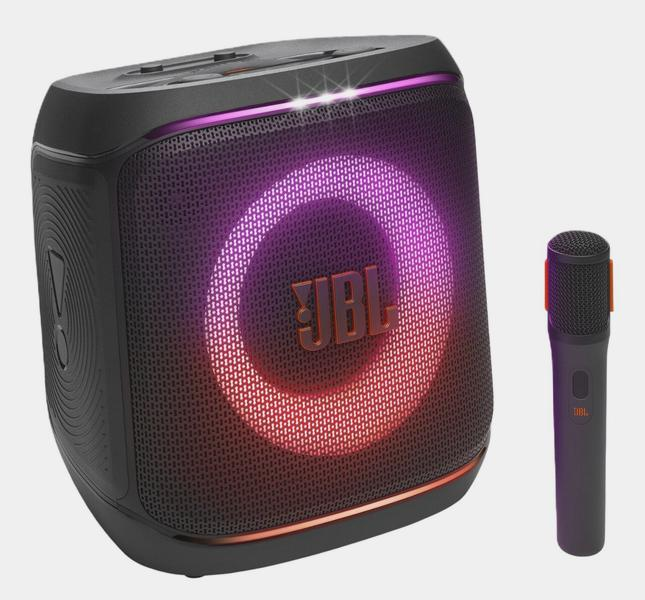
Połącz głośnik JBL przez Bluetooth, AUX lub USB, a następnie wybierz go jako wyjście dźwięku. Jeśli połączenie nie działa, sprawdź kilka typowych przyczyn.
- Wybierz metodę połączenia. Bluetooth zapewnia wygodę bez kabli, a AUX — proste połączenie przewodowe z niewielkim opóźnieniem. USB może przesyłać cyfrowy dźwięk, ale tylko w modelach obsługujących USB Audio; w wielu głośnikach port służy wyłącznie do ładowania.
- Sparuj głośnik przez Bluetooth. Włącz głośnik i uruchom tryb parowania przyciskiem Bluetooth. Następnie otwórz ustawienia Bluetooth na komputerze, wyszukaj urządzenia i wybierz głośnik JBL. Po sparowaniu ustaw go jako wyjście dźwięku. Jeśli nie pojawia się na liście, sprawdź, czy nie łączy się już z innym urządzeniem.
- Podłącz głośnik kablem AUX. Włóż wtyk mini-jack 3,5 mm do wejścia AUX w głośniku, a drugi koniec do wyjścia słuchawkowego komputera. Jeśli komputer ma osobne gniazda audio, użyj wyjścia słuchawkowego. Potem wybierz odpowiednie wyjście dźwięku i sprawdź głośność na obu urządzeniach.
- Sprawdź obsługę dźwięku przez USB. Zweryfikuj specyfikację głośnika, ponieważ sam port USB nie gwarantuje obsługi audio. Jeśli model obsługuje USB Audio, podłącz go kablem przesyłającym dane. W razie potrzeby użyj przejściówki, np. USB-C na USB-A.
- Wybierz JBL jako wyjście dźwięku. W ustawieniach dźwięku Windows wskaż głośnik na liście urządzeń wyjściowych. Przy połączeniu USB może występować jako urządzenie audio USB. Jeśli dźwięk nadal płynie z komputera, ustaw JBL jako urządzenie domyślne i sprawdź, czy nie jest wyciszony.
- Usuń typowe problemy z połączeniem. Przy Bluetooth ponów parowanie, przy AUX sprawdź podłączenie i stan kabla, a przy USB wypróbuj inny port oraz kabel do transmisji danych. Jeśli komputer nie wykrywa urządzenia USB audio, sprawdź sterowniki w Menedżerze urządzeń, a następnie uruchom ponownie głośnik i komputer.
| Metoda lub problem | Dane i kroki |
|---|---|
| Bluetooth | Włącz głośnik → tryb parowania → Ustawienia komputera → Bluetooth → wybierz JBL |
| AUX | Kabel mini-jack 3,5 mm → wyjście słuchawkowe komputera → wejście AUX głośnika |
| USB | Tylko modele z USB Audio; port USB w wielu głośnikach służy wyłącznie do ładowania |
| Brak dźwięku | Wybierz JBL jako wyjście audio; sprawdź głośność, wyciszenie i połączenie |
| Problemy z Bluetooth | Odłącz inne urządzenia → usuń parowanie → sparuj ponownie |
| Problemy z AUX | Sprawdź kabel i wtyki; ustaw wyjście komputera na słuchawki/głośniki |
Jak sparować głośnik JBL z komputerem przez Bluetooth
Aby sparować głośnik JBL z komputerem, włącz go i uruchom tryb Bluetooth — zwykle wystarczy przytrzymać przycisk z symbolem Bluetooth, aż kontrolka zacznie migać. Następnie ustaw głośnik kilka metrów od komputera i odłącz go od telefonu lub innego urządzenia. Na liście dostępnych urządzeń znajdź nazwę modelu, na przykład JBL Flip albo JBL Charge.
W systemie Windows otwórz Ustawienia, przejdź do sekcji Bluetooth i urządzenia, a następnie wybierz dodawanie nowego urządzenia Bluetooth. Jeśli szukasz podobnych treści, poznaj różnice i wybierz idealny instrument. Kliknij nazwę głośnika i poczekaj kilkanaście sekund na zakończenie parowania; zwykle nie trzeba wpisywać kodu PIN. Na Macu otwórz Ustawienia systemowe, wybierz Bluetooth i kliknij „Połącz” obok nazwy JBL.
Odtwórz muzykę i sprawdź źródło dźwięku
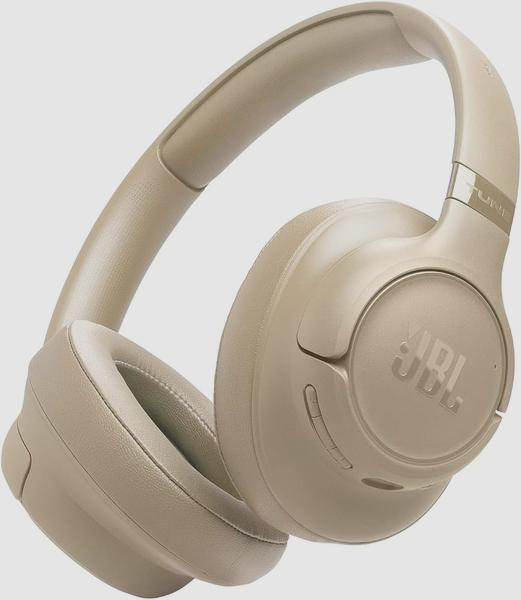
Po sparowaniu wybierz głośnik jako wyjście audio: w Windows kliknij ikonę głośności na pasku zadań i wskaż JBL, a na Macu zmień wyjście w ustawieniach dźwięku. Odtwórz fragment muzyki, by sprawdzić głośność i stabilność połączenia. Bluetooth pozwala słuchać bez kabli, ale podczas oglądania filmów lub grania może powodować niewielkie opóźnienie.
Jeśli głośnik nie pojawia się na liście, wyłącz i włącz Bluetooth w komputerze, a następnie ponownie uruchom tryb parowania JBL. Jeśli głośnik łączył się wcześniej z innym urządzeniem, rozłącz go tam lub wyłącz w nim Bluetooth. Sprawdź też poziom baterii, przysuń głośnik do komputera i usuń nieużywane zapisane połączenie, po czym ponów próbę.
Wskazówka: jeśli dźwięk z JBL jest opóźniony podczas oglądania filmu, spróbuj podłączyć głośnik kablem AUX — przewodowe połączenie zwykle ogranicza opóźnienie.
Jak podłączyć głośnik JBL do komputera kablem AUX
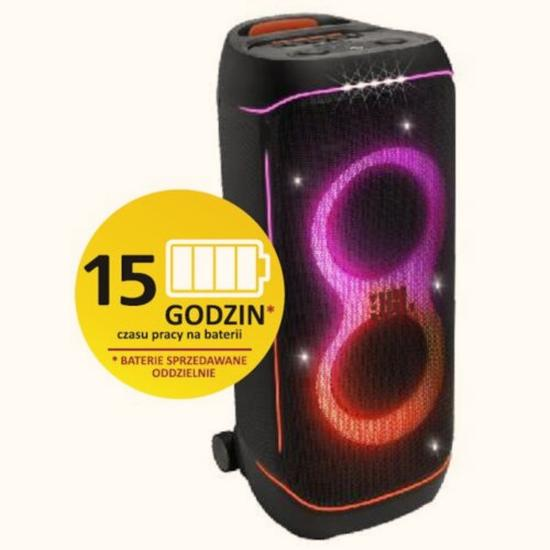
Najpierw sprawdź, czy głośnik JBL ma wejście audio 3,5 mm — niektóre modele go nie oferują. Przygotuj przewód mini-jack 3,5 mm, włącz głośnik i, jeśli trzeba, wybierz tryb AUX.
Podłącz jeden koniec przewodu do wejścia AUX w głośniku, a drugi do wyjścia słuchawkowego komputera, zwykle oznaczonego symbolem słuchawek. Jeśli komputer ma osobne gniazda wejściowe i wyjściowe, wybierz wyjście audio. Następnie włącz muzykę i stopniowo zwiększaj głośność na obu urządzeniach. Połączenie AUX nie wymaga parowania, a ponadto zwykle ogranicza opóźnienie dźwięku względem obrazu.
Połączenie przewodowe to prosty sposób na odtwarzanie dźwięku z komputera przez głośnik JBL. Więcej przeczytasz w tym miejscu. Przed słuchaniem sprawdź, czy wtyki są dobrze podłączone.
Gdy dźwięk zawodzi, kilka prostych testów może przywrócić muzykę
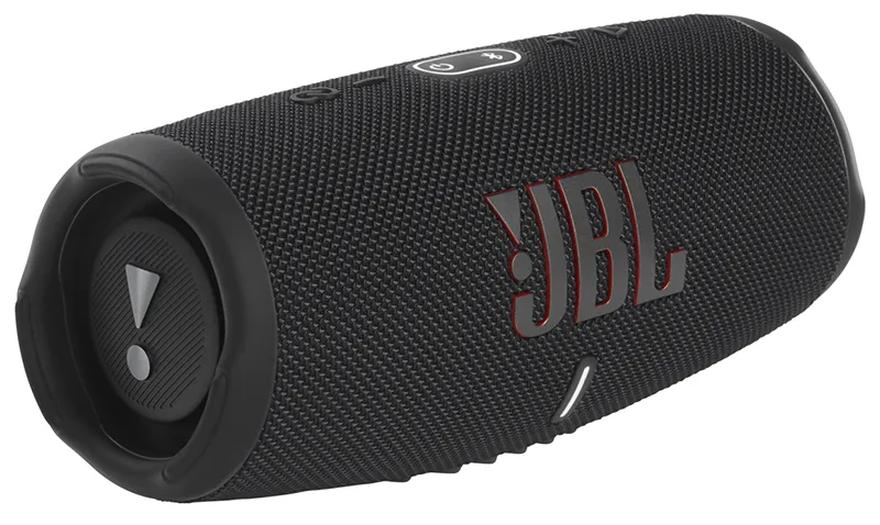
Jeśli dźwięk nadal płynie z głośników komputera, otwórz ustawienia dźwięku i wybierz wyjście słuchawkowe lub analogowe. Sprawdź także, czy aplikacja nie jest wyciszona i czy wtyki są wsunięte do końca. Gdy dźwięk szumi lub przerywa, przetestuj inny przewód 3,5 mm i sprawdź, czy gniazda są czyste. Pamiętaj, że kabel AUX przesyła dźwięk, ale nie ładuje głośnika.
Najpierw sprawdź połączenie przy niskiej głośności, a następnie ustaw poziom odpowiedni do słuchania. Jeśli komputer nie ma gniazda słuchawkowego, użyj adaptera USB-C lub USB-A na mini-jack 3,5 mm, dopasowanego do dostępnego portu. Upewnij się też, że głośnik ma wejście AUX — port USB może służyć wyłącznie do ładowania.
Wskazówka: Jeśli dźwięk przez AUX jest zbyt cichy, zwiększaj głośność stopniowo zarówno na komputerze, jak i na głośniku — maksymalny poziom na obu urządzeniach może powodować zniekształcenia.
Jak rozwiązać problemy z dźwiękiem po podłączeniu
Jeśli po podłączeniu głośnika JBL do komputera nie słychać dźwięku lub jego jakość jest słaba, sprawdź zgodność urządzenia, połączenie i ustawienia systemu.
- Sprawdź, czy głośnik obsługuje dźwięk przez USB. W wielu modelach port USB służy tylko do ładowania. Informację o obsłudze USB Audio znajdziesz w specyfikacji lub instrukcji. Jeśli głośnik nie przesyła dźwięku przez USB, użyj Bluetooth albo kabla AUX, o ile model ma odpowiednie wejście.
- Sprawdź kabel i port USB. Użyj sprawnego przewodu do przesyłania danych, ponieważ kabel przeznaczony wyłącznie do ładowania nie wystarczy. Podłącz głośnik do innego portu lub przetestuj inny kabel. Unikaj uszkodzonych przewodów i zbędnych przedłużaczy.
- Włącz głośnik i wybierz właściwy tryb. Niektóre modele wymagają włączenia trybu USB Audio. Jeśli komputer nie wykrywa urządzenia, odłącz kabel, podłącz go ponownie i poczekaj na jego rozpoznanie.
- Ustaw głośnik jako wyjście dźwięku. W ustawieniach dźwięku systemu Windows 10 lub nowszego wybierz urządzenie JBL albo USB Audio jako domyślne. Sprawdź też, czy głośność w komputerze i głośniku nie jest wyciszona oraz czy dźwięk nie trafia do innych słuchawek lub głośników.
- Sprawdź wykrywanie urządzenia i sterowniki. Jeśli głośnika brakuje na liście wyjść audio, sprawdź Menedżer urządzeń i poszukaj błędów przy urządzeniach audio USB. Zaktualizuj lub zainstaluj ponownie sterowniki, pobierz dostępne aktualizacje systemu i uruchom komputer ponownie. Na laptopie sprawdź również, czy oszczędzanie energii nie ogranicza działania portów USB.
- Sprawdź przyczyny braku dźwięku lub słabej jakości. Odtwórz dźwięk w innej aplikacji, zamknij programy korzystające z audio i uruchom systemowe narzędzie do rozwiązywania problemów z dźwiękiem. Jeśli głośnik działa, ale brzmi nieprawidłowo, sprawdź częstotliwość próbkowania i głębię bitową. Zaktualizuj też oprogramowanie głośnika, jeśli producent udostępnia nową wersję.
- Jeśli USB nie działa, wybierz inną metodę połączenia. Bluetooth zapewnia wygodę, ale może powodować opóźnienia i zakłócenia. AUX oferuje przewodowe połączenie z małym opóźnieniem, lecz wymaga wejścia mini-jack 3,5 mm. USB przesyła stabilny dźwięk cyfrowy, o ile głośnik obsługuje tę funkcję.